Checklist configurazione email per principianti
Guida pratica per creare un account email semplice, sicuro e facile da gestire, con recupero accesso e configurazione base.
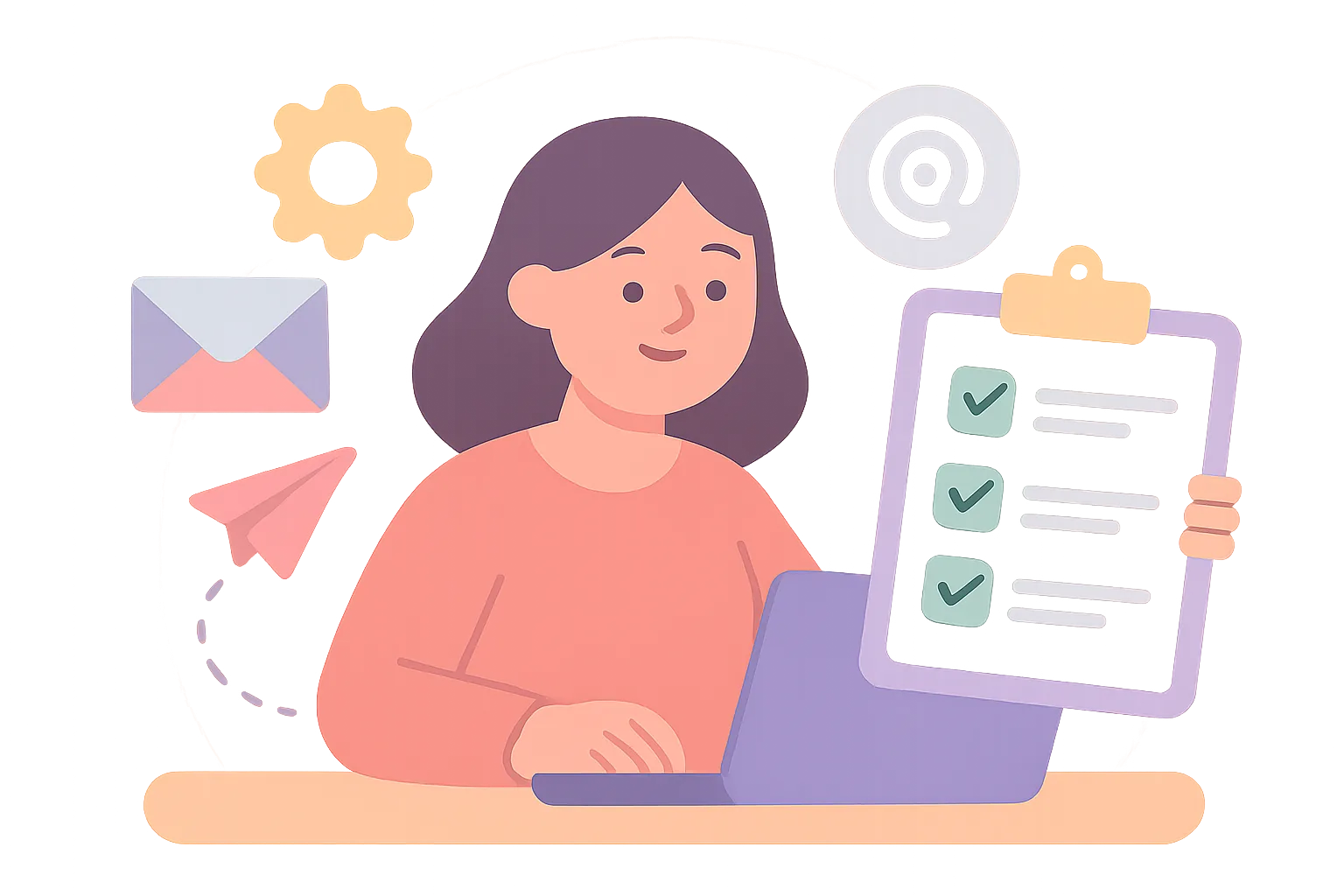
Checklist di configurazione email per principianti
Impostare l’email dovrebbe sembrare semplice, non una cerimonia. Se è il tuo primo account, parti da uno scopo chiaro: uso personale, un progetto secondario o un piccolissimo team di 2 o 3 persone. Questa scelta influenza tutto il resto, dall’indirizzo che scegli a quanta organizzazione ti serve davvero.
Questa checklist di configurazione email per principianti mantiene pratico il primo settimana. Niente teoria in più. Niente regole sofisticate che dimenticherai entro venerdì. L’obiettivo è aprire la posta, fidarsi del sistema e usarlo senza perdere tempo in impostazioni che per ora non servono.
1. Parti dalla casella di cui hai davvero bisogno
Scegli la configurazione più piccola che possa funzionare per i prossimi 3 mesi. Una casella personale può essere un solo account e basta. Un progetto secondario potrebbe aver bisogno di un indirizzo condiviso e di un accesso di riserva. Un team molto piccolo può avere bisogno solo di 2 account, non di 12.
Questa prima decisione evita sistemazioni complicate più avanti. Se vendi candele fatte a mano, per esempio, probabilmente non ti servono caselle separate per ordini, assistenza e stampa fin dal primo giorno. Di solito basta un indirizzo principale, più un secondo per il recupero. Tienilo semplice.
Se prevedi più di 5 messaggi al giorno, pianifica fin dall’inizio un po’ di organizzazione. Se ne prevedi 50, annotalo e rivedi la configurazione prima che diventi caotica. Il numero conta più dell’impressione.
2. Scegli il formato giusto per l’indirizzo email
Un buon indirizzo è facile da dettare a voce in una sola frase. Deve apparire pulito su un biglietto da visita, nel footer di un sito o sullo schermo di un telefono sotto il sole. Se ti chiami Mia Chen, un indirizzo come mia@domain.com è più semplice di mia.chen.2026.extra@domain.com, e questo è il punto centrale di come creare un indirizzo email professionale.
Evita alias macchinosi, a meno che non risolvano un problema reale. Una lunga catena di numeri, soprannomi o punteggiatura casuale fa esitare chi lo digita. Se la casella sarà condivisa, scegli un formato che chiunque nel team possa riconoscere al volo, come hello@, support@ o orders@.
Un piccolo test aiuta. Pronuncia l’indirizzo ad alta voce una volta, lentamente, e chiediti se qualcuno riuscirebbe a scriverlo correttamente dopo averlo sentito una sola volta. Se la risposta è no, accorcialo.
Per un progetto secondario, un indirizzo basato sul ruolo può funzionare meglio di un nome personale. Se in seguito ti servirà una pagina contatti, lo stesso indirizzo potrà continuare a essere usato. Così eviti una migrazione, che è un pensiero in meno da spiegare.
3. Imposta prima il recupero dell’accesso
Fai il recupero prima dell’uso quotidiano. Un’email di recupero, un numero di telefono e i codici di backup dovrebbero essere già configurati prima di inviare il primo messaggio. Se salti questo passaggio, una password dimenticata può trasformarsi in un blocco già dal secondo giorno, quindi conviene impostare recupero account email subito.
Scegli un’email di recupero che controlli già. Non una che hai creato 4 anni fa e poi ignorato. Se possibile, usa un account di un provider diverso, così un disservizio non blocca entrambi gli accessi nello stesso posto.
Imposta da subito una regola di password forte. Al minimo, usa una password lunga, unica e mai riutilizzata su altri siti. Se il tuo provider offre la 2FA, attivala subito. Quel passaggio in più è noioso una volta, ma utile moltissime volte.
Annota i codici di backup in un posto sicuro, non nella stessa casella di posta. Un gestore di password è una buona soluzione. Va bene anche un quaderno chiuso a chiave. Il punto è semplice: se il telefono sparisce, devi comunque poter rientrare.
Se in futuro vuoi approfondire il lato tecnico, confronta le basi con la configurazione dell’autenticazione email per le email transazionali, soprattutto quando il tuo indirizzo inizia a gestire messaggi rivolti ai clienti. L’articolo è più avanzato, ma le buone abitudini di sicurezza partono da qui.
4. Aggiungi l’email ai tuoi dispositivi
Segui l’ordine più semplice: prima webmail, poi telefono, poi laptop. La webmail ti dà un test pulito dell’account, senza che le impostazioni di altre app intralcino. Se funziona lì, l’account in sé è a posto.
Sul telefono, aggiungi l’account tramite l’app Mail integrata oppure con l’app del provider, a seconda di quale ti risulti più chiara. Per il primo test basta un dispositivo. Controlla che invio e ricezione funzionino prima di aggiungere un secondo dispositivo.
Su un laptop, accedi prima dal browser. Solo dopo collega un’app desktop di posta, se davvero la vuoi usare. Questo ordine conta perché le impostazioni delle app possono nascondere errori che nella webmail sarebbero evidenti.
Se già gestisci un sito o invii email ai clienti, in seguito potresti confrontare l’accesso all’account con cosa significa SMTP relay per node.js. Per i principianti, però, tieni la configurazione in una sola scheda del browser finché l’indirizzo non si comporta normalmente.
5. Impara le azioni base della posta
Fai pratica con 6 azioni prima di occuparti di cose importanti: inviare, rispondere, inoltrare, archiviare, cercare ed eliminare. Basta questo per gestire la posta di base senza andare in panico. Se conosci queste 6 azioni, sei già operativo.
Invia un messaggio di prova a te stesso. Rispondi. Inoltralo a un altro indirizzo che controlli. Poi archivialo, cerca una parola dell’oggetto ed eliminalo. Sembra quasi troppo semplice, ma la prima ora è quella in cui si chiariscono i dubbi più comuni.
Impara la differenza tra archiviare ed eliminare nel tuo provider. L’archiviazione conserva il messaggio per dopo. L’eliminazione lo toglie dalla vista principale e può spostarlo nel cestino per un periodo limitato. Confondere le due cose può creare ansia inutile, soprattutto se pensi che qualcosa sia sparito per sempre.
La prima prova deve essere breve. Dieci minuti bastano. Se riesci a completare le 6 azioni senza tirare a indovinare, il tuo account è pronto per l’uso normale.
6. Organizza la posta in arrivo fin dal primo giorno
Usa un sistema semplice, non 7 cartelle. Un’etichetta, una stella o 3 cartelle di solito bastano per un principiante. Se crei troppe categorie il primo giorno, smetterai di usarle entro il quarto.
Prova una configurazione del genere: una cartella per le ricevute, una per la posta personale e una per le azioni da fare. Se nel tuo provider le etichette funzionano meglio delle cartelle, usa quelle. Lo strumento conta meno della costanza. Scegli un metodo e mantienilo per 30 giorni.
Non ordinare tutto subito. È una trappola. Organizza solo i messaggi che pensi di dover rileggere, come fatture, comunicazioni della scuola o aggiornamenti di progetto. Il resto può restare in posta in arrivo finché non noti un modello.
Se la posta inizia a includere risposte dei clienti o aggiornamenti sugli ordini, le regole di smistamento potrebbero in futuro assomigliare a gli eventi webhook email per le email transazionali. Per ora, la versione per principianti è semplice: un posto per ciò che richiede un’azione e un posto per ciò che vuoi conservare.
7. Attiva le impostazioni di sicurezza essenziali
Controlla 4 elementi di sicurezza: 2FA, filtri antispam, impostazioni delle notifiche e avvisi di accesso. Se un provider usa nomi diversi, cerca le stesse funzioni. Sono le impostazioni che impediscono ai piccoli problemi di diventare problemi dell’account.
La 2FA dovrebbe venire prima di tutto. Il filtro antispam dovrebbe già esserci, ma va verificato. Le impostazioni delle notifiche richiedono un controllo rapido, così il telefono non vibra per ogni messaggio promozionale. Gli avvisi di accesso, se disponibili, vanno attivati per sapere quando un nuovo dispositivo effettua il login.
Leggi la pagina di sicurezza una volta, non tre. Un principiante non ha bisogno di tutti i controlli avanzati il primo giorno. Concentrati sui 4 punti sopra, più eventuali avvisi del provider su nuovi accessi da dispositivi sconosciuti.
Se l’account è legato a un’attività, confronta in seguito le basi con la configurazione DKIM SPF DMARC per le transazionali e con le relative best practice per la deliverability email. Questi argomenti contano di più quando invii all’esterno della tua cerchia, ma l’abitudine di controllare le impostazioni inizia già adesso.
8. Crea una routine email per la prima settimana
Per i primi 7 giorni, controlla la posta in 2 momenti fissi della giornata. Mattina e tardo pomeriggio vanno bene per molte persone. Non devi vivere dentro la casella di posta, e non dovresti farlo.
Ogni giorno fai 4 cose: leggi i nuovi messaggi, rispondi a quelli semplici, archivia ciò che è finito e ripulisci lo spam che è passato oltre. Una volta imparato l’account, questa routine richiede meno di 15 minuti. Se ci vuole di più, il sistema di organizzazione è troppo complicato.
Fai attenzione a un problema pratico: i messaggi arrivano dove ti aspetti? Se un contatto dice di averti scritto e tu non hai visto nulla, controlla lo spam, cerca per mittente e verifica che le notifiche siano attive. Gli errori piccoli nella prima settimana sono più facili da sistemare di un messaggio perso dopo tre mesi.
Tieni una breve nota con 3 dettagli: il nome dell’account, il metodo di recupero e il dispositivo di cui ti fidi di più. Ti aiuterà se dovrai configurare un nuovo telefono in fretta. Ti evita anche di dover indovinare quale indirizzo è collegato a quale casella.
Se in seguito vorrai migliorare la qualità dell’invio, argomenti correlati come le migliori pratiche per la gestione dei bounce email e la gestione della lista di soppressione email · YourTrend possono essere utili, ma non sono necessari per una configurazione iniziale. Una casella per principianti deve solo funzionare in modo affidabile ed essere leggibile.
Checklist rapida per la prima settimana
- Scegli uno scopo per la casella: personale, progetto secondario o team molto piccolo.
- Scegli un indirizzo breve che riesci a dire in un fiato.
- Aggiungi email di recupero, telefono, codici di backup e 2FA.
- Prova la webmail prima di aggiungere telefono e laptop.
- Esercitati con invio, risposta, inoltro, archiviazione, ricerca ed eliminazione.
- Usa un solo sistema semplice di cartelle o etichette.
- Controlla una volta spam, notifiche e avvisi di accesso.
- Rivedi la casella 2 volte al giorno per 7 giorni.
Questa lista basta per un principiante. Se un passaggio richiede più di 20 minuti, fermati e risolvi solo quello prima di andare avanti. Una prima configurazione email dovrebbe sembrare semplice e affidabile, non un progetto con 14 parti mobili.
| Passaggio | Cosa fare | Errore comune dei principianti |
|---|---|---|
| Scelta della casella | Abbina l’account a 1 uso preciso | Creare più account del necessario |
| Formato dell’indirizzo | Tienilo corto e facile da scrivere | Usare numeri o punteggiatura insolita |
| Recupero | Aggiungi l’accesso di backup prima di iniziare | Aspettare che avvenga un blocco |
| Configurazione dei dispositivi | Prova webmail, poi telefono, poi laptop | Aggiungere tutti i dispositivi prima del test |
| Routine quotidiana | Controlla la posta 2 volte al giorno | Lasciare la posta non controllata per giorni |
Se la configurazione è per un nuovo indirizzo aziendale, programma una verifica extra dopo i primi 10 o 14 giorni. È il momento in cui di solito emergono messaggi mancati, notifiche invadenti o scelte di indirizzo poco felici. Correggerli presto è più semplice che doverli spiegare più tardi.
Tieni il sistema piccolo, la password forte e la routine costante. Una prima casella non ha bisogno di essere brillante. Le servono 3 cose: accesso, chiarezza e un’abitudine che puoi ripetere domani.
In questa pagina
← Tutti gli articoliUn clic. Ci dice cosa scrivere dopo.
Nessuna valutazione ancora — la tua sarebbe la prima.
Commenti
I commenti vengono letti prima di apparire.