Як налаштувати web push-сповіщення у WordPress
Покроково пояснюємо, як встановити, підключити й налаштувати web push-сповіщення у WordPress без помилок.
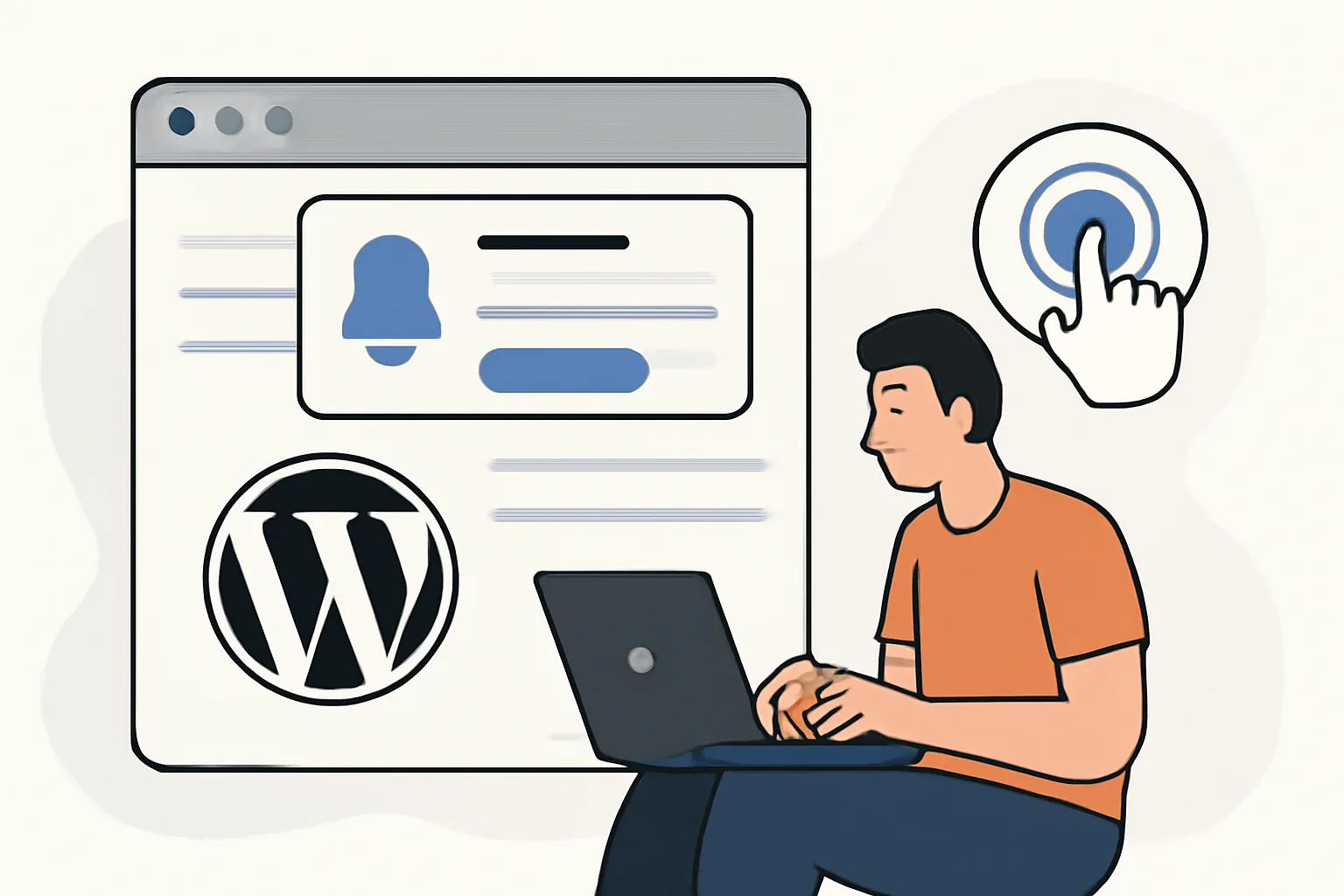
Як web push-сповіщення працюють на сайті WordPress
Web push-сповіщення — це короткі повідомлення, які надсилаються в браузер відвідувача і можуть з’являтися на комп’ютері або мобільному після підписки. Сайт WordPress не надсилає їх магічно; зазвичай посередині є дозвіл браузера, підключення до сервісу та плагін. Якщо ви шукаєте як налаштувати web push-сповіщення у WordPress, відвідувач бачить саме сповіщення, а не вашу адмін-панель, а для запуску зазвичай потрібен плагін web push для WordPress.
Для магазину, блогу чи сайту з підпискою web push-сповіщення можуть повертати людей на розпродаж, нову публікацію або повідомлення про поповнення запасів. Це важливо, бо повідомлення може дістатися до людини, яка залишила сайт кілька годин тому. Воно також може здаватися більш безпосереднім, ніж email, тому деякі команди поєднують його з найкращими практиками web push-сповіщень для чистішого налаштування та для тих, хто досліджує, як налаштувати web push-сповіщення у WordPress, а також планують web push сповіщення WordPress як частину своєї стратегії.
Але є нюанс. Якщо надсилати забагато сповіщень, люди швидко відписуються. Одне невдале push-сповіщення може зруйнувати довіру, яку ви будували на 20 публікаціях.
Перед початком
WordPress має працювати нормально, перш ніж ви додасте push-сповіщення. Потрібен доступ адміністратора, можливість встановлювати плагіни та сайт на HTTPS із дійсним SSL-сертифікатом. Без HTTPS більшість браузерів одразу блокують процес надання дозволу, тож це обов’язковий перший крок у тому, як налаштувати web push-сповіщення у WordPress.
Також важлива підтримка браузерів. Chrome, Edge, Firefox і Safari обробляють push-сповіщення по-різному, і самі запити на дозвіл не однакові. Перевірте щонайменше в 2 браузерах, перш ніж вважати налаштування завершеним.
Ще вам потрібен сервіс push-сповіщень. Деякі плагіни мають власний сервісний акаунт, а інші підключаються до зовнішньої платформи через API-ключ або ID сайту. Оберіть один варіант перед тим, як натискати щось інше, бо вибір плагіна змінюється залежно від того, чи потрібні вам базові розсилки, чи більш просунуте таргетування.
Іще один практичний момент: визначте, хто відповідає за сповіщення. Якщо їх надсилатиме маркетинг — дайте доступ маркетингу. Якщо налаштуванням займаються лише розробники, тримайте права доступу в адмінці обмеженими.
Крок 1: Оберіть плагін для web push-сповіщень
У WordPress є 3 основні типи плагінів для web push-сповіщень. Перший — простий плагін, який додає запити на підписку та масові повідомлення. Другий підключається до стороннього push-сервісу. Третій поєднує сегментацію, автоматизацію та аналітику в одному акаунті. Цей вибір є ключовим для того, як налаштувати web push-сповіщення у WordPress.
Уважно подивіться на 4 функції: сегментацію, планування, аналітику та керування дозволами. Сегментація дає змогу таргетувати користувачів за сторінкою, пристроєм або джерелом. Планування допомагає надсилати повідомлення о 10:00, а не о 22:00. Аналітика показує відкриття, кліки та відмови від підписки. Керування дозволами визначає, як часто показуватиметься системний запит у браузері, і тут легко помилитися.
Для більшості сайтів WordPress спочатку достатньо плагіна з ручними розсилками та простими фільтрами аудиторії. Складна автоматизація може зачекати. Редактор новинної розсилки, який публікує двічі на тиждень, зазвичай потребує менше, ніж інтернет-магазин із 200 товарами.
Перевірте, де саме плагін зберігає дані підписників — на вашому сайті WordPress чи в панелі постачальника. Це впливає на експорт, обробку даних і на те, що станеться, якщо згодом ви зміните сервіс. Це також впливає на те, як швидко ви зможете відновити роботу, якщо доступ до акаунта в панелі буде заблоковано.
Крок 2: Встановіть і активуйте плагін
Відкрийте адмін-панель WordPress, перейдіть у Plugins і натисніть Add New. Знайдіть назву плагіна, потім встановіть і активуйте його. Це займає приблизно 3 кліки, хоча деякі постачальники одразу після активації запускають майстер налаштування, і саме цього зазвичай очікують люди, коли вчаться, як налаштувати web push-сповіщення у WordPress.
Після активації шукайте новий пункт меню в бічній панелі або в списку плагінів. Типові місця — Settings, Push Notifications або власна назва бренду плагіна. Якщо нічого не видно, оновіть сторінку адмінки ще раз, перш ніж вважати, що встановлення не вдалося.
Ось маленька, але корисна звичка: прочитайте перший екран перед збереженням. Багато плагінів одразу просять сервісний ключ, домен сайту або стандартну іконку. Пропустите цей екран — і зараз зекономите час, але потім можете витратити 30 хвилин, шукаючи, чому кнопка підписки порожня.
Якщо плагін просить доступ до файлів або вставку скрипта, зупиніться. Саме тут часто починаються конфлікти з темою. Дочірня тема або плагін кешування може змінити спосіб завантаження скрипта лише на одній сторінці, не зачіпаючи решту сайту.
Крок 3: Підключіть плагін до сервісу push-сповіщень
Більшість налаштувань push-сповіщень вимагають акаунта на стороні сервісу. Створіть акаунт, додайте домен WordPress і вставте в налаштування плагіна site key, API token або подібний ідентифікатор. Потім авторизуйте з’єднання, щоб сервіс визнав ваш домен надійним — це ключова частина того, як налаштувати web push-сповіщення у WordPress.
У панелі сервісу підтвердьте 3 речі: домен збігається точно, стандартна іконка завантажена, а база підписників активна. Відсутній запис домену може зламати запит браузера навіть тоді, коли плагін виглядає справним. Така помилка часто відображається як “no subscribers”, хоча насправді це просто прикра описка.
Якщо ваш сервіс підтримує кілька сайтів, одразу розділіть staging і production. Тестовий домен не має ділити той самий список аудиторії, що й живий сайт. Один неправильний клік може надіслати чорнове сповіщення реальним відвідувачам, а це й без того достатньо дратує, навіть якщо помилку можна було уникнути.
Деякі команди застосовують ту саму дисципліну, що й у поштових інструментах, особливо якщо вони вже читали про налаштування email-автентифікації для транзакційних листів. Принцип схожий: підключіть правильний домен, підтвердьте право власності та тримайте ідентичність відправника чистою.
Крок 4: Налаштуйте дозволи та вигляд сповіщень
Саме тут багато сайтів WordPress починають виглядати незграбно. Запит на дозвіл не повинен з’являтися в ту ж секунду, коли завантажується сторінка, якщо тільки сайт уже не має сильної мотивації та постійного трафіку. Часто краще показувати його після того, як відвідувач проскролить 40% статті, ніж через холодний спливаючий блок, і цей таймінг має значення, коли ви з’ясовуєте, як налаштувати web push-сповіщення у WordPress.
Текст кнопки робіть простою мовою. “Дозволити оновлення” для деяких аудиторій зрозуміліше, ніж “Підписатися зараз”. “Отримувати сповіщення про знижки” добре працює для e-commerce, а новинний сайт може використати “Надсилати мені термінові новини”. Одна фраза не підходить для всіх 3 випадків.
Оберіть квадратну й упізнавану іконку розміром 192x192. Обрізаний логотип або розмите зображення персонажа роблять браузерне сповіщення менш надійним. Вітальне повідомлення має бути коротким, конкретним і відповідати обіцянці, яку ви дали в запиті на підписку.
Брендинг у самому сповіщенні теж важливий. Використовуйте назву сайту послідовно та тримайте заголовок під контролем, щоб перші 1 або 2 рядки були читабельними на маленьких екранах. Якщо плагін дозволяє, задайте різні шаблони для блогових дописів, запусків товарів і сповіщень про акаунт.
І ще коротко: не нав’язуйте запит на кожній сторінці. Якщо відвідувач двічі його закрив, це вже сигнал. Слухайте його.
Крок 5: Перевірте та надішліть перше push-сповіщення
Перш ніж публікувати щось для всіх, надішліть тестове сповіщення на один браузер і один пристрій. Chrome на комп’ютері — корисна перша перевірка, але не зупиняйтесь на цьому. Перевірте щонайменше 2 типи браузерів, якщо ваша аудиторія їх використовує.
Перегляньте повідомлення в панелі плагіна та перевірте 4 елементи: довжину заголовка, іконку, URL і зображення, якщо сервіс його підтримує. Відсутній URL може відправити клік не на ту сторінку. Пошкоджене зображення може перетворити акуратне сповіщення на бляклий прямокутник.
Перше реальне push-сповіщення має бути невеликим. Оголосіть про одну нову статтю блогу, оновлення товару або термінову пропозицію. Не надсилайте 5 сповіщень у перший тиждень лише тому, що система працює. Саме так починаються відписки.
Якщо ви вже керуєте транзакційними повідомленнями, та сама увага до таймінгу потрібна й там. Корисний супровідний матеріал — події вебхука електронної пошти, бо обробка подій і перевірка доставки допомагають зрозуміти, чому повідомлення надійшло або не спрацювало. Push — це не email, але звичка перевіряти один шлях за раз спільна.
Вирішення проблем, найкращі практики та наступні кроки
Збої під час налаштування зазвичай зводяться до 5 причин: відсутній HTTPS, заблоковані скрипти, неправильний домен, неактивний дозвіл або браузер, який не підтримує функцію так, як ви очікували. Починайте з консолі браузера та логів плагіна. Саме ці 2 місця часто показують більше, ніж маркетингова панель.
Якщо запит на дозвіл так і не з’являється, очистіть кеш і протестуйте у приватному вікні. Якщо підписники видно в сервісі, але не в WordPress, ще раз перевірте API-ключ і збіг домену. Якщо сповіщення приходять, але кліків мало, можливо, заголовок або час відправлення зсунутий на годину.
Відповідальне надсилання стає ще важливішим після запуску, а не під час налаштування. Прив’язуйте повідомлення до реальної події, реальної публікації або реальної пропозиції. Якщо ви також покращуєте email-маркетинг, така сама редакційна дисципліна проявляється в найкращих практиках доставлення email, де послідовність і повага до аудиторії визначають, наскільки добре сприймуть повідомлення.
Для підписок поясніть людям причину ще до появи запиту браузера. Контент-сайт може сказати, що підписники отримуватимуть сповіщення про нові статті. Магазин може пообіцяти повідомлення про зниження цін. Форум може запропонувати оновлення тем. Одне нечітке формулювання слабше за конкретну обіцянку.
Слідкуйте за важливими цифрами: кількістю нових підписників, надісланими сповіщеннями, переходами та відписками. Якщо після третьої кампанії відписок стає більше, скоротіть частоту. Якщо певний сегмент ніколи не клікає, припиніть надсилати йому повідомлення на 30 днів і ще раз перевірте пропозицію.
Коли потрібно покращити сам запит на підписку, порівнюйте таймінг, текст і розташування з найкращими практиками web push-сповіщень. Цей матеріал корисний після першого налаштування, а не до нього. Маленька зміна, наприклад перенесення запиту з моменту завантаження сторінки на після скролу, може дати кращий результат, ніж нова іконка.
І ще одне практичне обмеження: не робіть push-сповіщення заміною для всіх каналів. Хороший сайт WordPress використовує їх лише для термінових, своєчасних або особливо цікавих повідомлень. Така стриманість зберігає список здоровим, а саме здоровий список переживає 3-й місяць.
На цій сторінці
← Усі статтіОдин клік. З нього ми розуміємо, про що писати далі.
Оцінок ще немає — ваша буде першою.
Коментарі
Коментарі читаємо перед публікацією.