Como Conectar YourTrend com o Zapier
Aprenda a conectar seu trend com o zapier escolhendo o gatilho, ação, permissões e testando a automação.
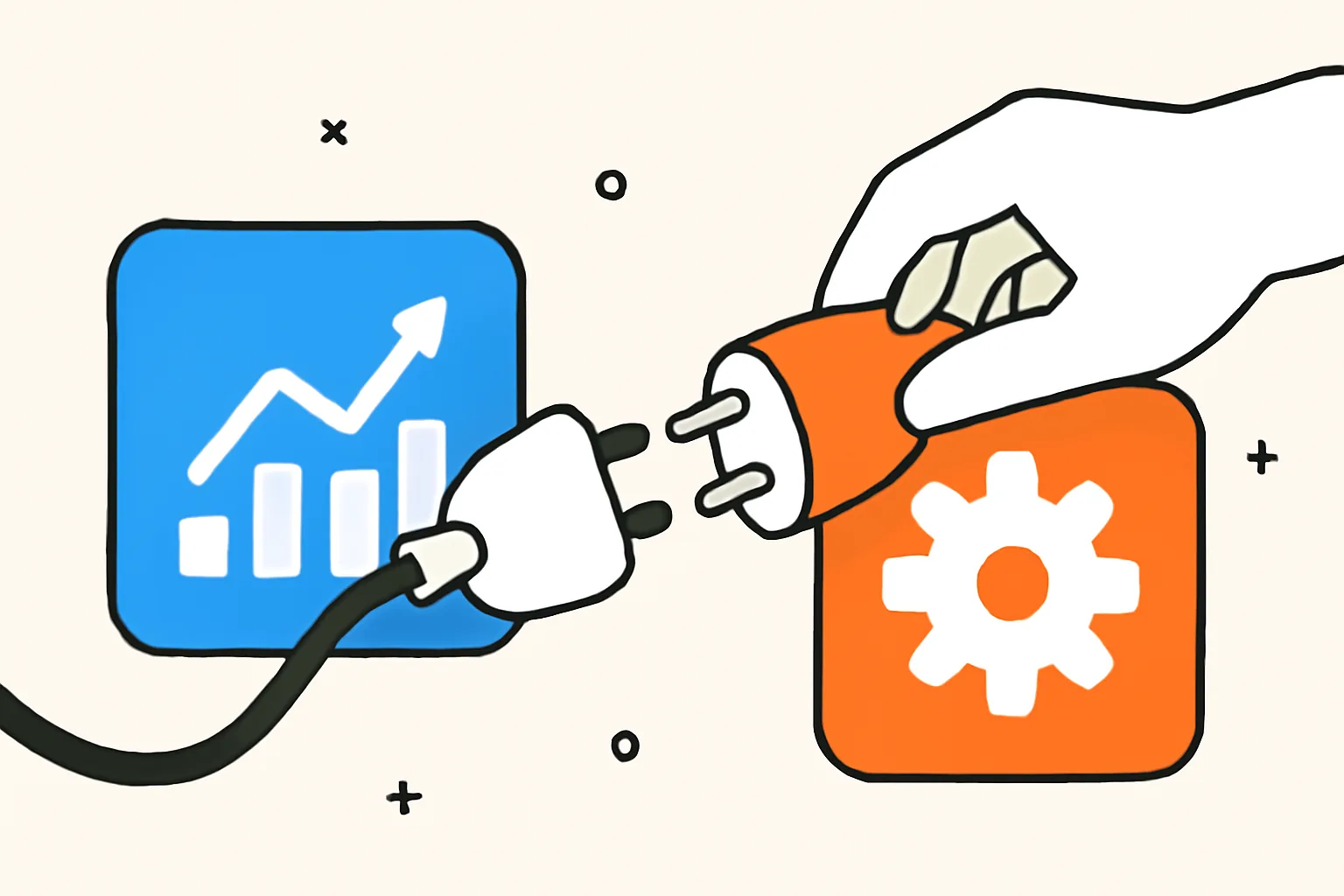
Conectar o YourTrend com o Zapier é principalmente uma questão de escolher um evento, uma ação e, em seguida, testar a transferência uma vez antes de confiar nela. Isso parece simples, e na maioria das vezes é. A parte complicada é a configuração ao redor: permissões, a conta certa e garantir que o evento que você deseja realmente exista no Zapier. Se você já perguntou como conectar seu trend com o zapier, esta é a versão prática, não a brilhante.
1. O Que Você Precisa Antes de Começar
Antes de tocar no Zapier, verifique três coisas: uma conta YourTrend funcionando, uma conta Zapier com permissão para criar Zaps e acesso aos dados ou eventos que você deseja automatizar. Um número surpreendente de falhas vem do uso do espaço de trabalho errado ou de um login pessoal que não pode aprovar integrações. Uma pessoa tem acesso; outra pessoa possui o aplicativo. Essa incompatibilidade desperdiça tempo rapidamente.
Você também deve saber qual recurso do YourTrend deseja conectar. Se seu objetivo é enviar uma mensagem quando uma assinatura muda, o gatilho é diferente de uma tarefa que empurra um lead para um CRM. Anote o nome do evento agora. Isso ajuda mais tarde.
Mantenha quaisquer chaves, tokens ou telas de aprovação necessárias prontas. Algumas integrações pedem permissão para ler registros, enviar dados ou ambos. Se sua equipe usa autenticação de dois fatores, tenha isso disponível também. Não há nada glamouroso aqui. Apenas preparação.
2. Faça Login no YourTrend e no Zapier
Abra o YourTrend primeiro e confirme que você está na conta correta. Se sua organização tem vários projetos, certifique-se de que você não está dentro de um projeto de teste, a menos que queira dados de teste. Em seguida, faça login no Zapier no mesmo navegador, se possível, porque mudar de conta depois pode causar a conexão errada a se anexar ao espaço de trabalho errado.
Verifique seu papel no Zapier antes de construir qualquer coisa. Um membro pode frequentemente criar Zaps, mas algumas equipes restringem conexões de aplicativos a administradores. Se o botão de integração estiver faltando, isso geralmente é um problema de permissões, não um bug. Eu já vi pessoas gastarem 20 minutos atualizando uma página que nunca iria mudar.
Use o mesmo endereço de e-mail se sua equipe permitir. Isso mantém a propriedade clara quando alguém sai ou muda de função. Frase curta. Bom hábito. Se você estiver trabalhando com uma conta de cliente, pergunte quem possui o Zap antes de clicar em conectar.
3. Encontre o Gatilho Certo no Zapier
No Zapier, comece procurando o YourTrend no seletor de aplicativos. Assim que aparecer, procure o gatilho que corresponde ao evento que você deseja. Um gatilho é o primeiro dominó. Se o evento errado iniciar o Zap, cada passo depois disso também estará errado.
Escolha o que reflete o verdadeiro momento de negócios, não o que apenas soa próximo. Por exemplo, se uma equipe de vendas só quer agir depois que um lead é qualificado, “novo lead” é cedo demais. O Zap será acionado por ruído.
Algumas equipes tentam forçar um gatilho a fazer demais. Má ideia. Use um gatilho por fluxo de trabalho significativo sempre que possível. Isso facilita a solução de problemas e mantém o histórico de execução legível.
Combine o gatilho com a fonte da verdade
Escolha o sistema que possui os dados. Se o YourTrend está mantendo o registro autoritativo, acione a partir do YourTrend. Se outro aplicativo está alimentando dados no YourTrend, pense duas vezes antes de construir um loop. Um loop é exatamente o que acontece quando o Zapier envia algo de volta para o mesmo processo que o criou.
Pequeno aviso aqui. Se o gatilho é acionado em cada edição, você pode obter ações duplicadas quando um humano altera um campo duas vezes. Isso não é um caso raro. É comum.
4. Escolha a Ação que Você Quer que o Zapier Execute
Após o gatilho, vem a ação, que é a coisa que o Zapier deve fazer a seguir. Isso pode ser adicionar uma linha a uma planilha, criar uma tarefa, postar uma mensagem no Slack ou atualizar um contato em outro aplicativo. Escolha o destino com base no trabalho final, não no aplicativo mais conveniente no seu painel.
Se a automação envolver e-mail, você pode querer ler sobre eventos de webhook de e-mail para e-mails transacionais antes de construir o Zap. Isso é importante quando a ação depende de estados de entrega, aberturas ou outros eventos de mensagem. A ação errada pode ocultar um problema por dias.
Seja específico na etapa da ação. “Criar registro” é aceitável apenas se o aplicativo de destino tiver um tipo de registro claro. Se houver vários, escolha com cuidado. Um contato não é um negócio, e um lead não é um cliente. Rótulos simples evitam automações quebradas.
Pense nas consequências de cada ação. Se o Zapier enviar uma mensagem para um canal da equipe, quem a verá às 21h? Se criar um ticket de suporte, quem será designado? Essas perguntas parecem chatas até que a pessoa errada seja notificada 40 vezes em uma tarde.
5. Conecte o YourTrend ao Zapier
Este é o ponto onde as contas se encontram. No Zapier, você geralmente clicará para conectar uma nova conta e, em seguida, aprovará o acesso ao YourTrend quando a janela de autorização aparecer. Se o prompt pedir leitura, escrita ou ambos, conceda apenas o escopo que você precisa. Mais acesso não é melhor só porque está disponível.
Durante o processo de conexão, o Zapier pode pedir uma URL do site, ID da conta, token ou outro campo. Insira o valor exato. Um caractere errado pode enviar o link para a conta errada ou falhar no login completamente. Copiar e colar é melhor do que digitar. Sempre.
Se você estiver conectando uma conta de equipe, fique atento a caixas de entrada compartilhadas ou espaços de trabalho compartilhados. O proprietário da conta deve confirmar a integração. Caso contrário, o Zap pode se conectar, mas a automação pode falhar mais tarde quando alguém mudar uma senha ou revogar o acesso. Esse é o tipo de falha que parece educada à primeira vista e depois aparece no pior momento possível.
Quando a conexão for bem-sucedida, renomeie o Zap imediatamente. Use um nome que diga o que ele faz e onde começa. “YourTrend para Slack: Novo lead qualificado” é muito melhor do que “Meu Zap 4.” Caos numerado ainda é caos.
6. Teste o Zap e Verifique os Dados
Os testes devem acontecer antes da ativação, não depois. Envie um evento de amostra do YourTrend ou use a opção de teste do Zapier se o gatilho suportar. Em seguida, inspecione os dados de amostra cuidadosamente. Não faça uma leitura superficial. Campos que parecem preenchidos ainda podem estar errados se vierem de um registro antigo ou de um valor de espaço reservado.
Verifique pelo menos quatro coisas: nomes, e-mails, datas e qualquer campo personalizado que seja importante para a ação. Se um campo estiver em branco, pergunte se o YourTrend está realmente enviando ou se o Zapier está mapeando para o lugar errado. Essa distinção é importante. Muito.
Se o Zap enviar e-mail, este é um bom momento para revisar as melhores práticas de entregabilidade de e-mails para que a ação não crie um problema de entrega que você descubra mais tarde. Uma mensagem de teste que chega ao spam ainda é um sinal de alerta, mesmo que o fluxo de trabalho em si esteja correto.
Execute o teste duas vezes se os dados forem sensíveis. Primeiro com um registro simples, depois com um registro que inclua valores de caso extremo, como um nome de empresa longo ou um campo opcional ausente. O segundo teste muitas vezes revela o que o primeiro esconde. É assim que você captura falhas estranhas antes que um cliente ao vivo o faça.
7. Ative a Automação e Monitore-a
Uma vez que o teste passe, ative o Zap. Não faça isso e se afaste. Observe as primeiras execuções no histórico do Zapier para que você possa confirmar que o gatilho dispara no momento certo e a ação ocorre onde deveria. Uma primeira hora tranquila é boa, mas silêncio não é prova.
Monitore o histórico de execução por pelo menos o primeiro dia se o fluxo de trabalho for importante. Procure por tarefas puladas, execuções repetidas ou erros relacionados a uma incompatibilidade de campo. O Zapier geralmente fornece detalhes suficientes para mostrar qual etapa falhou. Esse detalhe pode economizar uma hora de suposições.
Se o seu fluxo de trabalho envolve infraestrutura de e-mail, você também pode querer ter a configuração de DKIM SPF DMARC para transacionais em vigor antes de direcionar tráfego através dele. Problemas de autenticação podem fazer uma automação correta parecer quebrada, e a culpa muitas vezes recai sobre o sistema errado.
Ative as notificações para falhas se sua equipe as suportar. Um alerta rápido é melhor do que descobrir um problema depois que 300 registros falharam. Número pequeno, grande dor de cabeça.
Estabeleça um hábito simples de monitoramento
Revise o Zap uma vez após o lançamento, novamente após o primeiro lote real e, em seguida, em um cronograma fixo. Semanal é suficiente para muitos fluxos de trabalho. Diário pode ser melhor se a ação for voltada para o cliente. O objetivo é detectar desvios antes que o processo se torne invisível.
Anote quem é o responsável pelo Zap. Um nome. Uma caixa de entrada. Isso por si só evita muita confusão mais tarde.
8. Problemas Comuns e Soluções
Falhas de conexão geralmente vêm de permissões, sessões expiradas ou a conta errada. Comece pelo básico: saia, entre novamente e confirme se a conexão do YourTrend está anexada ao espaço de trabalho correto. Se a tela de autorização nunca se completar, limpe a sessão do navegador e tente novamente em uma janela privada. Isso resolve mais problemas do que as pessoas esperam.
Se o gatilho não estiver disparando, verifique se o evento realmente aconteceu após o Zap ser ativado. O Zapier só pode reagir a novas atividades para muitos gatilhos, não a registros antigos. Também confirme se o YourTrend está enviando o tipo de evento que você selecionou. Uma incompatibilidade entre “criado” e “atualizado” é um erro clássico de configuração.
Erros de mapeamento de dados são outro problema comum. Um campo pode parecer bom no editor do Zap, mas ainda conter o conteúdo errado em tempo de execução. Se o aplicativo de ação espera um formato específico, como uma data completa ou um endereço de e-mail válido, uma entrada ruim pode interromper a execução. Um campo ruim pode bloquear toda a cadeia.
Se o destino estiver relacionado a e-mail, revise as melhores práticas de manipulação de retornos de e-mail antes de enviar volume através do Zap. Retornos podem desencadear problemas de acompanhamento, e ignorá-los torna cada teste posterior mais difícil de interpretar.
Duplicatas geralmente são um problema de design do gatilho. Se o mesmo registro for editado duas vezes, o Zapier pode ser acionado duas vezes. Adicione um filtro, refine o evento ou inclua uma verificação de status para que o Zap seja executado apenas uma vez por resultado real. Nenhum atalho supera uma condição clara.
Se o Zap falhar apenas em uma direção, o problema pode estar no aplicativo de destino, não no YourTrend. Limites de taxa, campos ausentes ou permissões restritas podem causar isso. Verifique os logs do aplicativo de destino, se ele os tiver. Além disso, se seu fluxo de trabalho enviar mensagens ou notificações, consulte as melhores práticas de notificações push na web quando a ação envolver alertas de usuários, porque uma entrega tecnicamente correta ainda pode ser uma má experiência do usuário.
Quando nada faz sentido, reconstrua o Zap do gatilho para frente usando um registro de teste. Isso parece tedioso porque é. No entanto, uma reconstrução limpa muitas vezes expõe o único campo ou configuração que estava errado desde o início. Um campo. Um conserto.
| Problema | Causa provável | Primeiro verifique |
|---|---|---|
| Zap não se conectará | Conta errada ou permissão ausente | Confirme o espaço de trabalho e o login |
| Gatilho nunca é acionado | Evento selecionado errado | Combine o nome do evento no YourTrend |
| Ação executada com dados incorretos | Erro de mapeamento de campo | Inspecione o registro de amostra |
| Execuções duplicadas | Gatilho é muito amplo | Adicione um filtro ou verificação de status |
Uma última nota prática: se seu fluxo de trabalho afeta as comunicações com os clientes, combine o Zap com uma lista de endereços limpa e regras de supressão cuidadosas. É aí que a gestão da lista de supressão de e-mails · YourTrend pode te salvar de enviar o acompanhamento errado para alguém que já se desinscreveu ou teve um erro de entrega. O Zap pode ser apenas um passo, mas um passo ruim pode criar rapidamente mais três problemas.
Nesta página
← Todos os artigosUm clique. Ele nos diz o que escrever a seguir.
Nenhuma avaliação ainda — a sua seria a primeira.
Comentários
Os comentários são lidos antes de aparecerem.