Comment connecter YourTrend avec Zapier
Apprenez à connecter votre tendance avec zapier en choisissant le bon déclencheur, l'action, les autorisations et en testant l'automatisation.
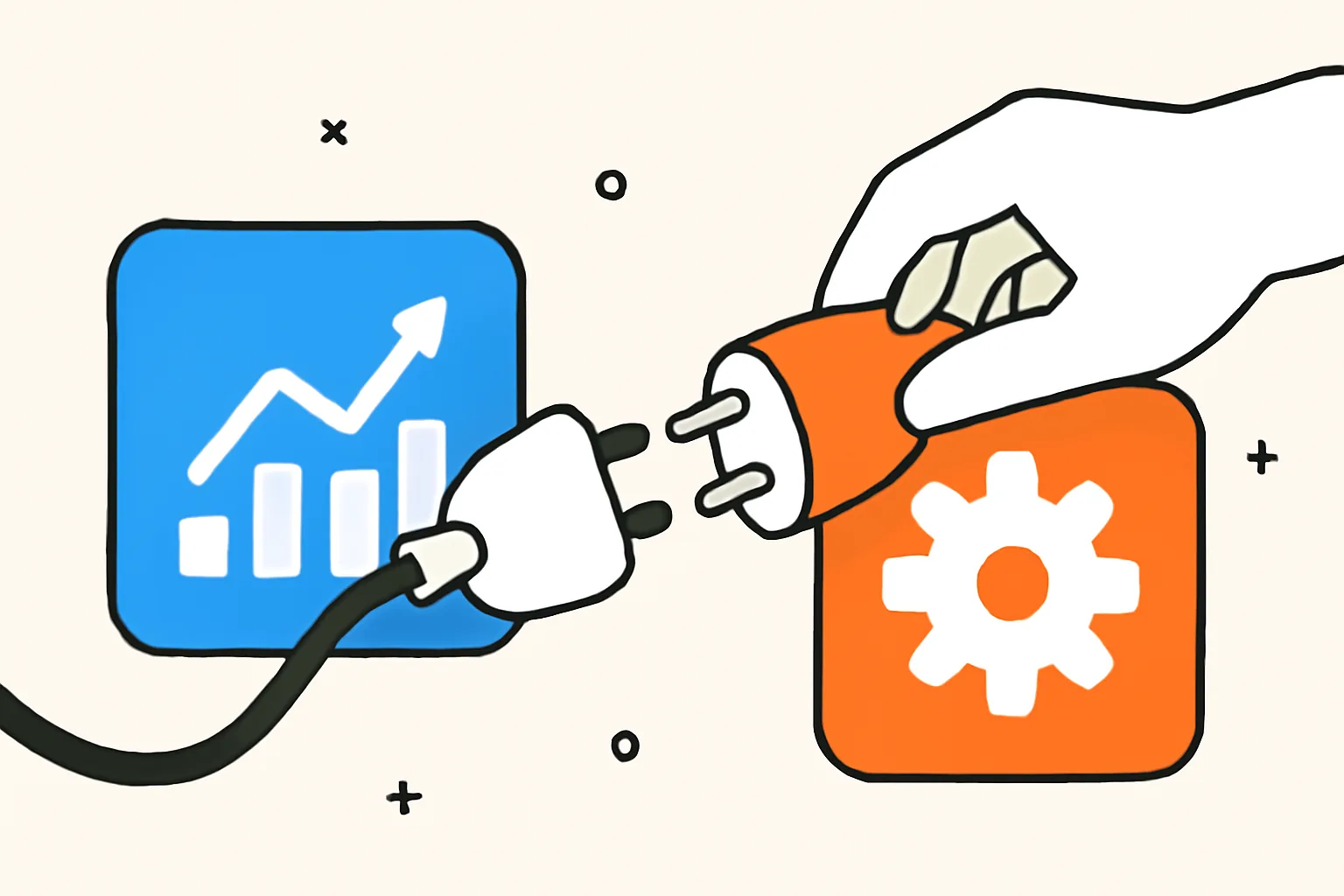
Connecter YourTrend à Zapier est principalement une question de choix d'un événement, d'une action, puis de tester le transfert une fois avant de lui faire confiance. Cela semble simple, et la plupart du temps, c'est le cas. La partie délicate est la configuration autour : les autorisations, le bon compte, et s'assurer que l'événement que vous souhaitez existe réellement dans Zapier. Si vous vous êtes déjà demandé comment connecter yourtrend à zapier, voici la version pratique, pas la version brillante.
1. Ce dont vous avez besoin avant de commencer
Avant de toucher à Zapier, vérifiez trois choses : un compte YourTrend fonctionnel, un compte Zapier avec l'autorisation de créer des Zaps, et l'accès aux données ou à l'événement que vous souhaitez automatiser. Un nombre surprenant d'échecs provient de l'utilisation du mauvais espace de travail ou d'une connexion personnelle qui ne peut pas approuver les intégrations. Une personne a accès ; une autre possède l'application. Ce décalage fait perdre du temps rapidement.
Vous devez également savoir quelle fonctionnalité de YourTrend vous souhaitez connecter. Si votre objectif est d'envoyer un message lorsque un abonnement change, le déclencheur est différent d'une tâche qui pousse un lead dans un CRM. Notez le nom de l'événement maintenant. Cela aide plus tard.
Gardez à portée de main toutes les clés, jetons ou écrans d'approbation nécessaires. Certaines intégrations demandent l'autorisation de lire des enregistrements, d'envoyer des données, ou les deux. Si votre équipe utilise l'authentification à deux facteurs, ayez cela à disposition aussi. Il n'y a rien de glamour ici. Juste de la préparation.
2. Connectez-vous à YourTrend et Zapier
Ouvrez d'abord YourTrend et confirmez que vous êtes dans le bon compte. Si votre organisation a plusieurs projets, assurez-vous de ne pas être dans un projet de test à moins que vous ne souhaitiez des données de test. Ensuite, connectez-vous à Zapier dans le même navigateur si possible, car changer de compte plus tard peut entraîner la mauvaise connexion attachée au mauvais espace de travail.
Vérifiez votre rôle Zapier avant de construire quoi que ce soit. Un membre peut souvent créer des Zaps, mais certaines équipes restreignent les connexions d'applications aux administrateurs. Si le bouton d'intégration est manquant, c'est généralement un problème d'autorisations, pas un bug. J'ai vu des gens passer 20 minutes à actualiser une page qui n'allait jamais changer.
Utilisez la même adresse e-mail si votre équipe le permet. Cela maintient la propriété claire lorsque quelqu'un part ou change de rôle. Phrase courte. Bonne habitude. Si vous travaillez avec un compte client, demandez qui possède le Zap avant de cliquer sur connecter.
3. Trouvez le bon déclencheur dans Zapier
Dans Zapier, commencez par rechercher YourTrend dans le sélecteur d'applications. Une fois qu'il apparaît, recherchez le déclencheur qui correspond à l'événement que vous souhaitez. Un déclencheur est le premier domino. Si le mauvais événement déclenche le Zap, chaque étape après cela sera également incorrecte.
Choisissez celui qui reflète le véritable moment commercial, pas celui qui semble simplement proche. Par exemple, si une équipe de vente ne veut agir qu'après qu'un lead soit qualifié, « nouveau lead » est trop tôt. Le Zap se déclenchera sur le bruit.
Certaines équipes essaient de forcer un déclencheur à faire trop de choses. Mauvaise idée. Utilisez un déclencheur par flux de travail significatif chaque fois que possible. Cela facilite le dépannage et garde l'historique d'exécution lisible.
Faites correspondre le déclencheur à la source de vérité
Choisissez le système qui possède les données. Si YourTrend détient l'enregistrement autoritaire, déclenchez à partir de YourTrend. Si une autre application alimente des données dans YourTrend, réfléchissez à deux fois avant de créer une boucle. Une boucle est exactement ce qui se passe lorsque Zapier renvoie quelque chose dans le même processus qui l'a créé.
Petite mise en garde ici. Si le déclencheur se déclenche à chaque modification, vous pourriez obtenir des actions en double lorsqu'un humain change un champ deux fois. Ce n'est pas un cas limite rare. C'est courant.
4. Choisissez l'action que vous souhaitez que Zapier effectue
Après le déclencheur vient l'action, qui est la chose que Zapier doit faire ensuite. Cela pourrait être l'ajout d'une ligne à une feuille de calcul, la création d'une tâche, la publication d'un message Slack ou la mise à jour d'un contact dans une autre application. Choisissez la destination en fonction du travail final, pas de l'application la plus pratique sur votre tableau de bord.
Si l'automatisation touche à l'email, vous voudrez peut-être lire sur les événements webhook d'email pour les emails transactionnels avant de créer le Zap. Cela compte lorsque l'action dépend des états de livraison, des ouvertures ou d'autres événements de message. La mauvaise action peut masquer un problème pendant des jours.
Soyez spécifique dans l'étape d'action. “Créer un enregistrement” est acceptable seulement si l'application de destination a un type d'enregistrement clair. S'il y en a plusieurs, choisissez avec soin. Un contact n'est pas une affaire, et un prospect n'est pas un client. Des étiquettes simples évitent les automatisations cassées.
Réfléchissez aux conséquences de chaque action. Si Zapier envoie un message à un canal d'équipe, qui le voit à 21h ? Si cela crée un ticket de support, qui est assigné ? Ces questions semblent ennuyeuses jusqu'à ce que la mauvaise personne soit alertée 40 fois en une après-midi.
5. Connectez YourTrend à Zapier
C'est le moment où les comptes se rencontrent. Dans Zapier, vous cliquerez généralement pour connecter un nouveau compte, puis approuverez l'accès pour YourTrend lorsque la fenêtre d'autorisation apparaîtra. Si l'invite demande un accès en lecture, en écriture, ou les deux, accordez uniquement la portée dont vous avez besoin. Plus d'accès n'est pas mieux juste parce qu'il est là.
Pendant le processus de connexion, Zapier peut demander une URL de site, un ID de compte, un jeton ou un autre champ. Entrez la valeur exacte. Un mauvais caractère peut envoyer le lien au mauvais compte ou échouer complètement la connexion. Copier et coller est préférable à la saisie. Chaque fois.
Si vous connectez un compte d'équipe, faites attention aux boîtes de réception partagées ou aux espaces de travail partagés. Le propriétaire du compte doit confirmer l'intégration. Sinon, le Zap peut se connecter, mais l'automatisation peut échouer plus tard lorsque quelqu'un change un mot de passe ou révoque l'accès. C'est le genre d'échec qui semble poli au début et qui apparaît au pire moment possible.
Lorsque la connexion réussit, renommez immédiatement le Zap. Utilisez un nom qui indique ce qu'il fait et où il commence. “YourTrend à Slack : Nouveau prospect qualifié” est bien mieux que “Mon Zap 4.” Le chaos numéroté est toujours du chaos.
6. Testez le Zap et vérifiez les données
Les tests doivent avoir lieu avant l'activation, pas après. Envoyez un événement d'échantillon depuis YourTrend ou utilisez l'option de test de Zapier si le déclencheur le prend en charge. Ensuite, inspectez soigneusement les données d'échantillon. Ne survolez pas. Les champs qui semblent remplis peuvent encore être incorrects s'ils proviennent d'un ancien enregistrement ou d'une valeur de remplacement.
Vérifiez au moins quatre choses : noms, e-mails, dates et tout champ personnalisé qui compte pour l'action. Si un champ est vide, demandez si YourTrend l'envoie réellement ou si Zapier le mappe au mauvais endroit. Cette distinction est importante. Beaucoup.
Si le Zap envoie un e-mail, c'est un bon moment pour revoir les meilleures pratiques de délivrabilité des e-mails afin que l'action ne crée pas un problème de livraison que vous découvrirez plus tard. Un message de test qui arrive dans les spams est toujours un signe d'alerte, même si le flux de travail lui-même est correct.
Exécutez le test deux fois si les données sont sensibles. D'abord avec un enregistrement simple, puis avec un enregistrement qui inclut des valeurs limites comme un long nom d'entreprise ou un champ optionnel manquant. Le deuxième test révèle souvent ce que le premier cache. C'est ainsi que vous attrapez des échecs gênants avant qu'un client en direct ne le fasse.
7. Activez l'automatisation et surveillez-la
Une fois le test réussi, activez le Zap. Ne faites pas cela et partez. Regardez les premières exécutions dans l'historique de Zapier afin de pouvoir confirmer que le déclencheur se déclenche au bon moment et que l'action se déroule là où elle devrait. Une première heure calme est agréable, mais le calme n'est pas une preuve.
Surveillez l'historique des exécutions pendant au moins le premier jour si le flux de travail est important. Recherchez les tâches sautées, les exécutions répétées ou les erreurs liées à un décalage de champ. Zapier fournit généralement suffisamment de détails pour montrer quelle étape a échoué. Ce détail peut vous faire économiser une heure de conjectures.
Si votre flux de travail touche l'infrastructure email, vous voudrez peut-être également mettre en place la configuration DKIM SPF DMARC pour les transactions avant de diriger le trafic à travers. Les problèmes d'authentification peuvent faire en sorte qu'une automatisation autrement correcte semble défectueuse, et la faute retombe souvent sur le mauvais système.
Activez les notifications pour les échecs si votre équipe les prend en charge. Une alerte rapide vaut mieux que de découvrir un problème après que 300 enregistrements aient échoué. Un petit nombre, un gros mal de tête.
Établissez une habitude de surveillance simple
Revoyez le Zap une fois après le lancement, à nouveau après le premier lot réel, puis selon un calendrier fixe. Hebdomadaire est suffisant pour de nombreux flux de travail. Quotidien peut être mieux si l'action est orientée client. L'objectif est de détecter les dérives avant que le processus ne devienne invisible.
Notez qui possède le Zap. Un nom. Une boîte de réception. Cela seul prévient beaucoup de confusion par la suite.
8. Problèmes courants et solutions
Les échecs de connexion proviennent généralement de permissions, de sessions expirées ou du mauvais compte. Commencez par les bases : déconnectez-vous, reconnectez-vous et confirmez que la connexion YourTrend est attachée au bon espace de travail. Si l'écran d'autorisation ne se termine jamais, effacez la session du navigateur et réessayez dans une fenêtre privée. Cela résout plus de problèmes que les gens ne s'y attendent.
Si le déclencheur ne s'active pas, vérifiez si l'événement s'est réellement produit après que le Zap a été activé. Zapier ne peut réagir qu'à de nouvelles activités pour de nombreux déclencheurs, pas aux anciens enregistrements. Confirmez également que YourTrend envoie le type d'événement que vous avez sélectionné. Un décalage entre « créé » et « mis à jour » est une erreur de configuration classique.
Les erreurs de mappage de données sont un autre problème courant. Un champ peut sembler correct dans l'éditeur de Zap mais contenir le mauvais contenu à l'exécution. Si l'application d'action attend un format spécifique, comme une date complète ou une adresse email valide, une mauvaise entrée peut arrêter l'exécution. Un mauvais champ peut bloquer toute la chaîne.
Si la destination est liée à l'email, examinez les meilleures pratiques de gestion des rebonds d'email avant d'envoyer du volume à travers le Zap. Les rebonds peuvent déclencher des problèmes de suivi, et les ignorer rend chaque test ultérieur plus difficile à interpréter.
Les doublons sont généralement un problème de conception de déclencheur. Si le même enregistrement est modifié deux fois, Zapier peut se déclencher deux fois. Ajoutez un filtre, affinez l'événement ou incluez une vérification de statut afin que le Zap ne s'exécute qu'une seule fois par résultat réel. Aucun raccourci ne vaut une condition claire.
Si le Zap échoue uniquement dans une direction, le problème peut se situer dans l'application de destination, pas dans YourTrend. Les limites de taux, les champs manquants ou les autorisations restreintes peuvent en être la cause. Vérifiez les journaux de l'application de destination si elle en a. De plus, si votre flux de travail envoie des messages ou des notifications, consultez les meilleures pratiques de notification push web lorsque l'action implique des alertes utilisateur, car une livraison techniquement correcte peut toujours être une mauvaise expérience utilisateur.
Lorsque rien n'a de sens, reconstruisez le Zap à partir du déclencheur en utilisant un enregistrement de test. Cela semble fastidieux car c'est le cas. Pourtant, une reconstruction propre expose souvent le champ ou le paramètre qui est incorrect depuis le début. Un champ. Une correction.
| Problème | Cause probable | Vérifiez d'abord |
|---|---|---|
| Le Zap ne se connecte pas | Compte incorrect ou autorisation manquante | Confirmez l'espace de travail et la connexion |
| Le déclencheur ne se déclenche jamais | Événement incorrect sélectionné | Faites correspondre le nom de l'événement dans YourTrend |
| L'action s'exécute avec des données incorrectes | Erreur de mappage de champ | Inspectez l'enregistrement d'échantillon |
| Exécutions en double | Le déclencheur est trop large | Ajoutez un filtre ou une vérification de statut |
Une dernière note pratique : si votre flux de travail affecte les communications avec les clients, associez le Zap à une liste d'adresses propre et à des règles de suppression soigneuses. C'est là que la gestion de la liste de suppression d'e-mails · YourTrend peut vous éviter d'envoyer le mauvais suivi à quelqu'un qui s'est déjà désabonné ou dont l'e-mail a rebondi. Le Zap peut n'être qu'une étape, mais une mauvaise étape peut rapidement créer trois autres problèmes.
Sur cette page
← Tous les articlesUn clic. Cela nous dit quoi écrire ensuite.
Pas encore d'évaluations — la vôtre serait la première.
Commentaires
Les commentaires sont lus avant d'apparaître.