 Zum Inhalt springen
SMS-Zustellstatus-Callbacks in Zapier einrichten
Erfahre, wie du SMS-Zustellereignisse in Zapier erfasst, Statuswerte zuordnest und den passenden CRM- oder Kampagnendatensatz aktualisierst.
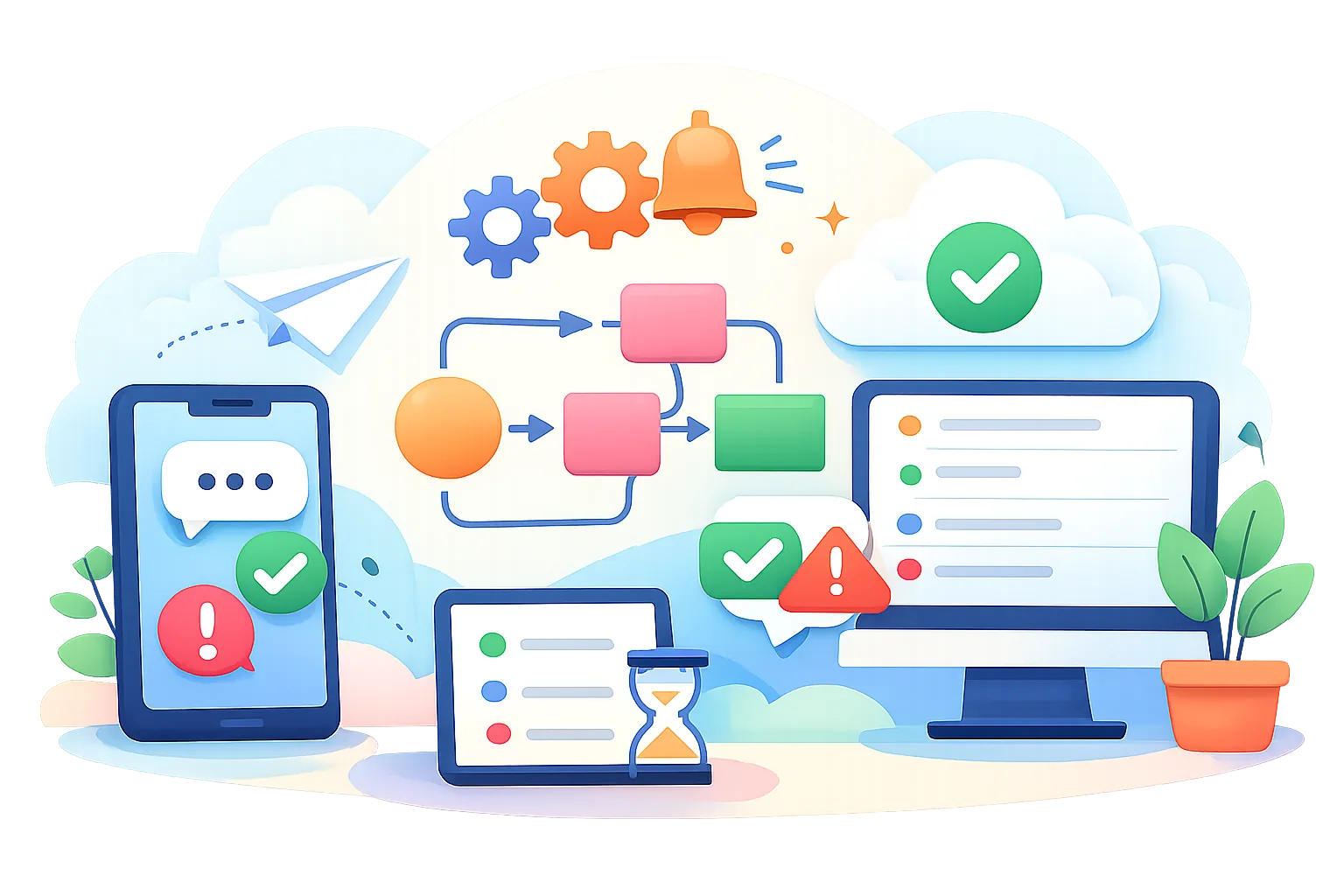
Ein Zustell-Callback ist nur dann nützlich, wenn dadurch der richtige Datensatz aktualisiert wird. In einem Zapier-Workflow könnte das bedeuten, einen CRM-Kontakt zu aktualisieren, sobald der Anbieter eine Nachricht als zugestellt meldet – oder den Kontakt unverändert zu lassen, wenn das Ereignis zu einer anderen Kampagne gehört. Entscheidend ist, das Ereignis des Anbieters mit dem richtigen Zieldatensatz zu verknüpfen, statt jede eingehende Aktualisierung gleich zu behandeln.
Hier erfährst du, wie du SMS-Zustellstatus in Zapier einrichten kannst – von der Auswahl eines Datensatzes bis zur Prüfung des fertigen Zaps.
1. Wähle den Datensatz aus, den dein Zap aktualisieren soll
Lege zunächst ein Ziel fest. Das kann ein CRM-Kontakt, eine Bestellung oder ein Kampagnendatensatz sein – je nachdem, wo dein Team die SMS-Ergebnisse prüft. Überlege, wie eine hilfreiche Aktualisierung dort aussehen soll: als Feld für den Zustellstatus, als Zeitstempel oder als Notiz mit der Nachrichten-ID. So kannst du den SMS-Status im CRM automatisch aktualisieren, sobald der passende Callback eintrifft.
Bestimme dann einen stabilen Wert, über den sich der Callback dem Datensatz zuordnen lässt. Die Nachrichten-ID des Anbieters ist oft geeignet, sofern dein System sie beim Versand der SMS gespeichert hat. Die Telefonnummer des Empfängers funktioniert möglicherweise nur dann, wenn die Ziel-App eine eindeutige Zuordnung vornehmen kann. Enthält eine importierte Liste doppelte Telefonnummern, könnte eine Suche nur anhand der Nummer den falschen Kontakt aktualisieren.
Notiere dir vor dem Erstellen des Zaps das Suchfeld der Ziel-App. Wenn das CRM beispielsweise anhand eines benutzerdefinierten Felds für die Nachrichten-ID sucht, vergewissere dich, dass dein Versandprozess dieselbe ID in dieses Feld schreibt. Wenn der ursprüngliche SMS-Datensatz keinen passenden Wert enthält, kann ein Callback diese Verknüpfung nicht selbst herstellen.
2. Richte einen Zapier-Webhook-Trigger ein
Erstelle einen Zap und wähle einen Webhook-Trigger wie Catch Hook. Zapier sollte eine generierte URL für diesen Trigger anzeigen. Kopiere sie während der Einrichtung des Anbieters in eine sichere Arbeitsnotiz. Um den SMS-Webhook mit Zapier verbinden zu können, trägst du diese URL anschließend in der Konfiguration des SMS-Anbieters ein.
Der SMS-Anbieter sendet Zustellereignisse an diese generierte URL. Behandle sie als vertrauliche Konfiguration: Veröffentliche sie nicht in einem gemeinsam genutzten Dokument und verschicke sie nicht in einer gewöhnlichen Nachricht.
Halte die erste Version einfach. Verbinde den Webhook-Trigger mit einem Testziel oder einem eindeutig gekennzeichneten Testdatensatz statt mit einem echten Kundendatensatz. So kannst du zunächst prüfen, welche Daten der Trigger empfängt, bevor eine Statusänderung einen aktiven Workflow beeinflusst.
3. Sende ein Beispiel für ein Zustellereignis an den Trigger
Nutze den Test-Callback des SMS-Anbieters, sofern verfügbar, oder sende eine Test-SMS und warte auf den Callback.
Prüfe nach Eingang des Ereignisses die in Zapier erfassten Felder. Achte auf die Nachrichten-ID, den Empfängerwert, den Anbieterstatus und einen möglichen Zeitstempel des Ereignisses. Feldbezeichnungen können abgekürzt oder anbieterspezifisch sein. Vergleiche daher einen erfassten Wert mit der Dokumentation des Anbieters, bevor du ihn einem CRM-Feld zuordnest.
Ein einzelnes Beispiel ist nur der Anfang, kein vollständiger Test. Wenn der Anbieter sowohl ein Ereignis für eine zugestellte als auch für eine fehlgeschlagene Nachricht senden kann, erfasse beide separat und notiere, welches Feld sich jeweils ändert. Fehlt ein Beispiel für einen Fehler, kann es passieren, dass der Zap die erfolgreiche Zustellung korrekt verarbeitet, eine unzustellbare Nachricht aber so behandelt, als wäre nichts geschehen.
Bei ereignisgesteuerten E-Mail-Workflows wird derselbe Unterschied zwischen einem eingehenden Ereignis und dem Datensatz, den es betreffen soll, in diesem Beitrag erläutert: Webhook-Ereignisse bei transaktionalen E-Mails. Die Produkte unterscheiden sich, doch es ist in beiden Fällen sinnvoll, die tatsächlichen Payload-Daten zu prüfen, bevor Felder zugeordnet werden.
4. Weise den Anbieterstatus aussagekräftige Bezeichnungen zu
Der Anbieter sendet möglicherweise einen Statuswert, der nicht den Bezeichnungen in deiner Ziel-App entspricht. Überlege, welche Angaben dein Team sehen muss, und nutze dann die verfügbaren Formatierungs- oder Verzweigungsfunktionen von Zapier, um anbieterspezifische Werte in diese Bezeichnungen umzuwandeln.
Dein CRM verwendet vielleicht „Zugestellt“ und „Fehlgeschlagen“, während der Anbieter andere Begriffe sendet. Ordne nur Werte zu, die du in erfassten Ereignissen oder in der Dokumentation bestätigt hast.
Gestalte die Zuordnung eindeutig. Eine kurze Regelliste kann hilfreich sein, bevor du den Zap einrichtest:
- Der Anbieterwert wurde als erfolgreiche Zustellung bestätigt: Setze die Bezeichnung im Zieldatensatz auf „Zugestellt“.
- Der Anbieterwert wurde als erfolglos bestätigt: Setze die Bezeichnung im Zieldatensatz auf „Fehlgeschlagen“ oder auf die von deinem Team gewählte Bezeichnung.
- Der Wert fehlt oder ist unbekannt: Lass den Status unverändert oder leite das Ereignis zur Prüfung weiter.
Der letzte Fall ist wichtig. Taucht nach einer Konfigurationsänderung ein neuer Anbieterstatus auf, könnte eine Auffangregel, die jeden unbekannten Wert als „Zugestellt“ kennzeichnet, zu einem falschen Ergebnis im CRM führen. Prüfe die Statusdefinitionen des Anbieters und passe die Zuordnung an, wenn ein echtes Ereignis einen unerwarteten Wert enthält.
5. Ordne jeden Callback dem richtigen Zieldatensatz zu
Füge eine Aktion für die Ziel-App hinzu, die einen Datensatz sucht oder aktualisiert, und ordne die Nachrichten- oder Empfänger-ID aus dem Callback dem Suchfeld der App zu. Prüfe, ob der Anbieter einen Wert übermittelt, nach dem die Ziel-App tatsächlich suchen kann. Enthält der Callback beispielsweise eine Nachrichten-ID, dein CRM speichert aber nur Telefonnummern, brauchst du eine zuverlässige Möglichkeit, diese beiden Werte miteinander zu verknüpfen, bevor der richtige Datensatz aktualisiert werden kann.
Teste die Suche mit einem Datensatz, den du eindeutig erkennen kannst. Ein Testkontakt mit einem klar gekennzeichneten Namen zeigt, ob der Zap den richtigen Datensatz gefunden hat oder keine Übereinstimmung vorliegt. Wenn die Suche mehrere mögliche Datensätze zurückgeben kann, halte an und korrigiere den Zuordnungsschlüssel, statt den Workflow ohne klare Regel selbst auswählen zu lassen.
Vermeide es, automatisch neue Kundendatensätze anzulegen, sofern das nicht ausdrücklich Teil deines Prozesses ist. Andernfalls könnte ein falsch eingegebener oder unbekannter Callback-Wert unnötige Datensätze erzeugen.
SMS-Ereignisse können Empfängerdaten enthalten. Ordne daher nur die Felder zu, die dein Team tatsächlich benötigt. Eine verwandte Betrachtung zum Umgang mit Daten in einem anderen Kommunikationskanal findest du unter E-Mail-Tracking und Datenschutz. In diesem Zap kann das beispielsweise bedeuten, eine Telefonnummer nicht in eine Freitextnotiz aufzunehmen, wenn eine Statusbezeichnung und die Nachrichten-ID ausreichen.
6. Vermeide veraltete oder doppelte Aktualisierungen
Lege fest, wie der Zap mit wiederholten Callbacks und verspätet eintreffenden Statusmeldungen umgehen soll, bevor du ihn mit einem Live-Datensatz verbindest. Andernfalls könnte ein älteres Ereignis einen neueren Status überschreiben oder dasselbe Ereignis doppelte Notizen erzeugen.
Wenn deine Ziel-App ein Zeitstempelfeld bietet, speichere die Ereigniszeit zusammen mit dem Status und nutze sie, um zu entscheiden, ob eine Aktualisierung neuer ist. Ein Feld für den Empfangszeitpunkt kann bei der Fehlersuche helfen, zeigt aber möglicherweise nicht, welches Anbieterereignis zuerst stattgefunden hat.
Kann der Workflow Ereignis-IDs oder Zeitstempel nicht zuverlässig vergleichen, halte die Aktion einfach: Aktualisiere ein einzelnes Statusfeld, statt für jeden Callback eine neue Notiz anzuhängen, und prüfe den Aufgabenverlauf, wenn doppelte Änderungen auftreten.
7. Teste den gesamten Zap mit echten Callback-Daten
Führe einen Test vom Trigger bis zur Aktion in der Ziel-App durch. Vergewissere dich, dass der Callback den vorgesehenen Datensatz erreicht, der Anbieterstatus in die erwartete Bezeichnung umgewandelt wird und andere Felder unverändert bleiben. Ein erfolgreicher Trigger-Test allein beweist nicht, dass der Suchschritt den richtigen Kontakt ausgewählt hat.
Teste mindestens ein Ereignis, das einen Datensatz aktualisieren sollte, und einen Fall, bei dem das nicht der Fall sein sollte – etwa einen Callback ohne passende ID, sofern dein Anbieter so etwas erzeugen kann. Prüfe nach jedem Durchlauf den Datensatz in der Ziel-App. Zapier kann melden, dass eine Aktion ausgeführt wurde; entscheidend ist jedoch, ob sich die sichtbaren Werte des Datensatzes wie gewünscht geändert haben.
Wenn ein Durchlauf nicht wie erwartet funktioniert, prüfe den Aufgabenverlauf in Zapier und vergleiche die erfassten Triggerwerte mit den Feldern, die in den Such- und Aktualisierungsaktionen verwendet werden. Kontrolliere, ob die Nachrichten-ID leer ist, bei der Statuszuordnung ein Anbieterwert fehlt oder die Ziel-App einen anderen Datensatz gefunden hat. Nimm immer nur eine Änderung auf einmal vor und teste anschließend den gesamten Ablauf erneut.
Bevor du vom Testdatensatz zu einem Live-Ziel wechselst, überprüfe gemeinsam den ausgewählten Zap, die Trigger-URL, das Suchfeld und die Statuszuordnung. Notiere dir die bestätigten Anbieterstatuswerte. Ergibt ein späterer Test einen neuen Wert, setze die Aktualisierungsregel aus, bis du weißt, was dieser Wert bedeutet.
Auf dieser Seite
← Alle ArtikelEin Klick. Es sagt uns, was wir als Nächstes schreiben sollen.
Noch keine Bewertungen — Ihre wäre die erste.
Kommentare
Kommentare werden gelesen, bevor sie erscheinen.