 Saltar al contenido
Configurar notificaciones de entrega de SMS en Zapier
Guía para conectar webhooks de SMS en Zapier, vincular eventos al registro correcto y asignar estados de entrega y fallo.
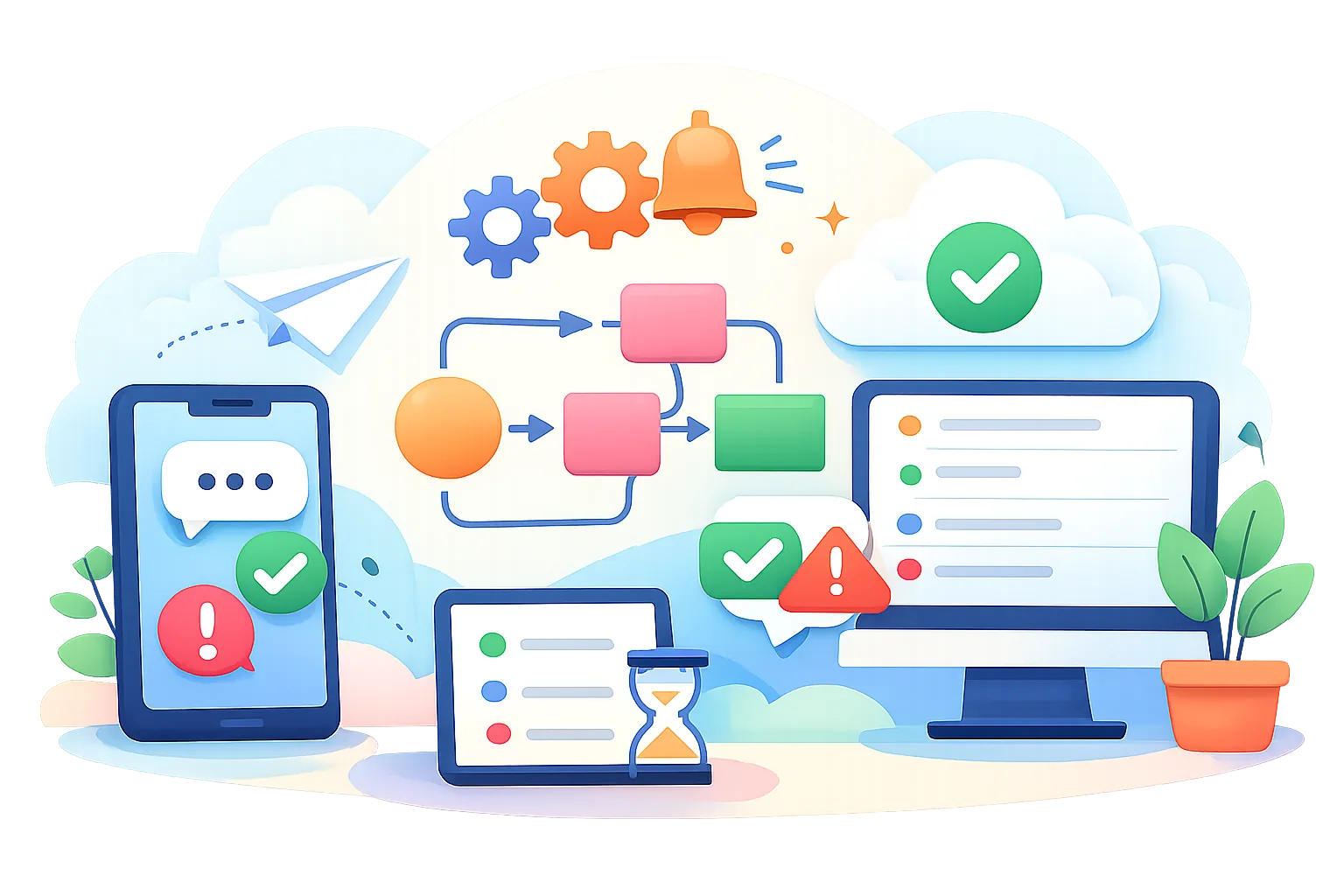
Una notificación de entrega solo es útil si actualiza el registro correcto. En un flujo de trabajo de Zapier, esto podría significar actualizar un contacto del CRM cuando el proveedor informa que se entregó un mensaje, o dejarlo sin cambios si el evento corresponde a otra campaña. La clave está en vincular el evento del proveedor con el registro de destino, sin tratar todas las actualizaciones entrantes como si fueran intercambiables.
Esta guía explica cómo configurar notificaciones de entrega de SMS en Zapier, desde elegir un registro hasta revisar el Zap terminado.
1. Elige qué registro debe actualizar el Zap
Empieza por elegir un destino. Puede ser un contacto del CRM, un pedido o un registro de campaña, según dónde consulte tu equipo los resultados de los SMS. Decide qué tipo de actualización sería útil: un campo con el estado de entrega, una marca de tiempo o una nota que incluya el identificador del mensaje.
Después, identifica un valor estable que vincule la notificación con ese registro. El ID del mensaje del proveedor suele ser una buena opción si tu sistema lo guardó al enviar el SMS; el número de teléfono del destinatario puede servir únicamente si la aplicación de destino permite identificar un solo registro sin ambigüedades. Si una lista importada contiene números de teléfono duplicados, buscar solo por número podría actualizar el contacto equivocado.
Anota el campo de búsqueda de la aplicación de destino antes de crear el Zap. Por ejemplo, si el CRM busca mediante un campo personalizado para el ID del mensaje, confirma que el proceso de envío guarde ese mismo ID en dicho campo. La notificación no puede establecer esa relación por sí sola si el registro original del SMS no contiene un valor coincidente.
2. Crea un activador de webhook en Zapier
Crea un Zap y elige un activador de webhook, como Catch Hook. Zapier debería mostrarte una URL generada para ese activador; cópiala en una nota de trabajo segura mientras configuras el proveedor.
La URL generada es la dirección a la que el proveedor de SMS enviará los eventos de entrega. Trátala como una configuración privada: evita publicarla en un documento compartido o enviarla en un mensaje común.
Limita el alcance de la primera versión. Conecta el activador de webhook a un destino de prueba o a un registro de prueba claramente identificado, en lugar de hacerlo a un registro de cliente activo. Así podrás revisar lo que recibe el activador antes de que un cambio de estado afecte a un flujo de trabajo en producción.
3. Envía un evento de entrega de muestra al activador
Usa la notificación de prueba del proveedor de SMS, si está disponible, o envía un SMS de prueba y espera a que llegue la notificación.
Cuando llegue el evento, revisa los campos capturados en Zapier. Busca el identificador del mensaje, el dato del destinatario, el estado del proveedor y la marca de tiempo del evento. Los nombres de los campos pueden estar abreviados o variar según el proveedor, así que compara un valor capturado con la documentación del proveedor antes de asignarlo a un campo del CRM.
Una muestra es un comienzo, pero no basta para probarlo todo. Si el proveedor puede enviar eventos de entrega y de fallo, captura cada uno por separado y anota qué campo cambia. Si no pruebas un caso de fallo, podrías terminar con un Zap que procesa bien las entregas correctas, pero no hace nada cuando un mensaje no se puede entregar.
La misma diferencia entre un evento entrante y el registro que debe afectar también se aborda en los eventos de webhook de correo electrónico transaccional. Aunque los productos son distintos, revisar los datos reales del evento antes de asignar campos sigue siendo una buena práctica.
4. Asigna los estados del proveedor a etiquetas útiles
Es posible que el proveedor use valores de estado distintos de las etiquetas de la aplicación de destino. Decide qué necesita ver tu equipo y usa las herramientas de formato o ramificación disponibles en Zapier para convertir los valores específicos del proveedor en esas etiquetas.
Por ejemplo, tu CRM podría usar «Entregado» y «Fallido», mientras que el proveedor utiliza otros términos. Asigna únicamente valores que hayas confirmado en los eventos capturados o en la documentación.
Deja clara la correspondencia. Esta lista breve puede servirte antes de configurar el Zap:
- Valor del proveedor confirmado como entregado: establece la etiqueta de destino como «Entregado».
- Valor del proveedor confirmado como fallido: establece la etiqueta de destino como «Fallido» o usa la etiqueta que haya elegido tu equipo.
- Valor desconocido o ausente: deja el estado sin cambios o envía el evento a revisión.
Este último caso es importante. Si aparece un nuevo estado del proveedor después de un cambio en la configuración, una regla general que etiquete todos los valores desconocidos como «Entregado» podría generar un resultado falso en el CRM. Revisa las definiciones de estado del proveedor y ajusta la asignación cuando un evento real muestre un valor inesperado.
5. Vincula cada notificación con el registro de destino correcto
Añade la acción de la aplicación de destino que busca o actualiza un registro y asigna el identificador del mensaje o del destinatario de la notificación al campo de búsqueda de la aplicación. Este proceso te permite integrar webhooks de SMS con un CRM en Zapier y mantener cada evento vinculado con el registro adecuado. Confirma que el proveedor incluya un valor que la aplicación de destino pueda buscar. Si la notificación contiene un ID de mensaje, pero el CRM solo guarda números de teléfono, el Zap necesita una forma fiable de vincular esos dos valores antes de poder actualizar el registro correcto.
Prueba la búsqueda con un registro que puedas reconocer. Un contacto de prueba con un nombre claramente identificable te ayudará a comprobar si el Zap encontró el registro correcto o no encontró ninguno. Si la búsqueda puede devolver varios registros, detente y corrige la clave de coincidencia en lugar de permitir que el flujo de trabajo elija uno sin un criterio claro.
Evita crear automáticamente un nuevo registro de cliente, salvo que forme parte intencional de tu proceso; de lo contrario, un valor de notificación mal escrito o desconocido podría generar registros innecesarios.
Los eventos de SMS pueden incluir datos del destinatario, así que asigna únicamente los campos que tu equipo necesita para actuar. Para consultar un análisis relacionado sobre el tratamiento de datos en otro canal de mensajería, visita la guía sobre seguimiento de correos electrónicos y cumplimiento de la privacidad. En este Zap, eso podría significar no incluir un número de teléfono en una nota de texto libre si bastan la etiqueta de estado y el ID del mensaje.
6. Evita aplicar actualizaciones repetidas o desactualizadas
Decide cómo debe tratar el Zap las notificaciones repetidas y los estados que llegan tarde antes de conectarlo a un registro activo. De lo contrario, un evento antiguo podría reemplazar un estado más reciente o el mismo evento podría generar notas duplicadas.
Si la aplicación de destino ofrece un campo de marca de tiempo, guarda la hora del evento junto con el estado y úsala para determinar si una actualización es más reciente. Un campo con la hora de recepción puede resultar útil para solucionar problemas, pero quizá no indique qué evento del proveedor ocurrió primero.
Si el flujo de trabajo no puede comparar de forma fiable los ID de los eventos o las marcas de tiempo, opta por una acción más prudente: actualiza un único campo de estado en lugar de añadir una nota por cada notificación y revisa el historial de tareas si aparecen cambios duplicados.
7. Prueba el Zap completo con datos reales de notificaciones
Ejecuta una prueba desde el activador hasta la acción de destino. Confirma que la notificación llegue al registro correcto, que el estado del proveedor se convierta en la etiqueta esperada y que los campos no relacionados permanezcan sin cambios. Que la prueba del activador haya funcionado no demuestra por sí solo que el paso de búsqueda haya seleccionado el contacto correcto.
Prueba al menos un evento que deba actualizar un registro y un caso que no deba hacerlo, como una notificación sin un identificador coincidente, si el proveedor puede generar una. Revisa el destino después de cada ejecución. Zapier puede indicar que se ejecutó una acción, pero comprobar los valores visibles del registro es la verificación práctica que necesita tu equipo. Así podrás actualizar estado de entrega de SMS automáticamente en el registro correcto, siempre que la búsqueda y la asignación de estados estén bien configuradas.
Si una ejecución no da el resultado esperado, revisa el historial de tareas de Zapier y compara los valores capturados por el activador con los campos usados en las acciones de búsqueda y actualización. Comprueba si el ID del mensaje está vacío, si la asignación del estado no contempló un valor del proveedor o si la aplicación de destino encontró otro registro. Haz un solo cambio cada vez y vuelve a probar todo el proceso.
Antes de pasar del registro de prueba a un destino activo, verifica el Zap seleccionado, la URL del activador, el campo de búsqueda y la asignación de estados. Anota los valores de estado del proveedor que hayas confirmado; si una prueba posterior genera un valor nuevo, pausa la regla de actualización hasta saber qué significa.
En esta página
← Todos los artículosUn clic. Nos dice qué escribir a continuación.
No hay calificaciones aún — la tuya sería la primera.
Comentarios
Los comentarios se leen antes de aparecer.