 Salta al contenuto
Configurare notifiche di consegna SMS in Zapier
Guida a collegare gli eventi di consegna SMS ai record giusti, testare i webhook e mappare gli stati del provider in Zapier.
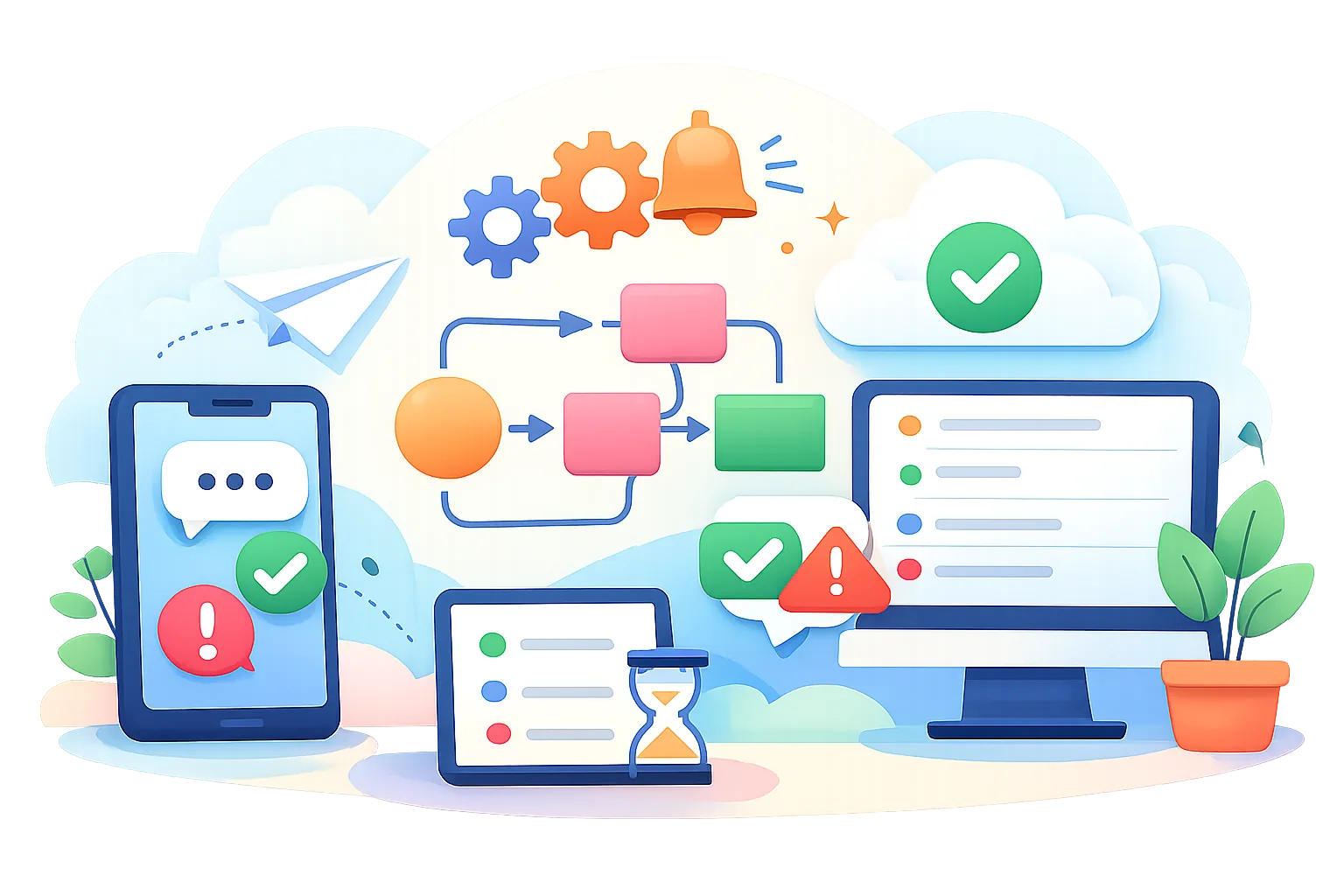
Una notifica di consegna è utile solo se aggiorna il record giusto. In un flusso di lavoro Zapier, potrebbe significare aggiornare un contatto CRM quando il provider segnala che un messaggio è stato consegnato, oppure lasciare invariato il contatto se l’evento riguarda una campagna diversa. La chiave è collegare l’evento del provider al record di destinazione senza trattare tutti gli aggiornamenti in arrivo come se fossero intercambiabili.
Questa guida spiega come configurare notifiche SMS in Zapier per gestire gli aggiornamenti di stato di consegna: dalla scelta del record alla verifica dello Zap completato.
1. Scegli il record da aggiornare con lo Zap
Per prima cosa, scegli una destinazione. Potrebbe essere un contatto CRM, un ordine o un record di campagna, a seconda di dove il tuo team controlla i risultati degli SMS. Decidi quale aggiornamento sarebbe utile: un campo per lo stato di consegna, un timestamp o una nota che includa l’identificativo del messaggio.
Individua poi un valore univoco che colleghi la notifica a quel record. L’ID del messaggio assegnato dal provider è spesso una buona opzione, se il tuo sistema lo ha salvato al momento dell’invio dell’SMS; il numero di telefono del destinatario può funzionare solo se l’app di destinazione riesce a identificare il record senza ambiguità. Se un elenco importato contiene numeri di telefono duplicati, usare solo il numero per la corrispondenza potrebbe aggiornare il contatto sbagliato.
Prima di creare lo Zap, annota il campo di ricerca dell’app di destinazione. Per esempio, se il CRM cerca i record tramite un campo personalizzato per l’ID del messaggio, verifica che il processo di invio inserisca in quel campo lo stesso ID. Se il record dell’SMS originale non contiene un valore corrispondente, la notifica non può creare da sola questo collegamento.
2. Crea un trigger webhook in Zapier
Per creare un webhook per stato di consegna SMS, crea uno Zap e scegli un trigger webhook, ad esempio Catch Hook. Zapier dovrebbe mostrare un URL generato per il trigger: copialo in una nota di lavoro sicura mentre configuri il provider.
L’URL generato è l’indirizzo che il provider SMS contatterà per inviare un evento di consegna. Consideralo un dato di configurazione riservato: non inserirlo in un documento condiviso né inviarlo in un normale messaggio.
Mantieni semplice la prima versione. Collega il trigger webhook a una destinazione di prova o a un record chiaramente contrassegnato come test, anziché a un record cliente attivo. Così potrai controllare i dati ricevuti dal trigger prima che una modifica di stato influisca su un flusso di lavoro in produzione.
3. Invia un evento di consegna di prova al trigger
Se il provider SMS offre una notifica di test, usala; in alternativa, invia un SMS di prova e attendi la relativa notifica.
Quando arriva l’evento, esamina i campi acquisiti da Zapier. Cerca l’identificativo del messaggio, il valore del destinatario, lo stato indicato dal provider e l’eventuale timestamp dell’evento. I nomi dei campi potrebbero essere abbreviati o specifici del provider: prima di associarli a un campo del CRM, confronta un valore acquisito con la documentazione del provider.
Un solo esempio è un buon inizio, ma non basta per un test completo. Se il provider può inviare un evento di consegna riuscita e uno di consegna non riuscita, acquisiscili separatamente e annota quale campo cambia. Senza un esempio di mancata consegna, potresti ritrovarti con uno Zap che gestisce correttamente le consegne riuscite, ma ignora i messaggi non recapitabili.
La distinzione tra un evento in arrivo e il record su cui dovrebbe agire viene affrontata anche nella guida sugli eventi webhook delle email transazionali. I prodotti sono diversi, ma esaminare il payload effettivo prima di associare i campi resta una buona abitudine.
4. Associa gli stati del provider a etichette utili
Il valore di stato inviato dal provider potrebbe non corrispondere alle etichette usate nell’app di destinazione. Decidi quali informazioni servono al tuo team, poi usa gli strumenti di formattazione o diramazione disponibili in Zapier per convertire i valori specifici del provider nelle etichette desiderate.
Per esempio, il CRM potrebbe usare “Consegnato” e “Non riuscito”, mentre il provider usa termini diversi. Associa solo i valori che hai verificato negli eventi acquisiti o nella documentazione.
Definisci le associazioni in modo esplicito. Prima di configurare lo Zap, può essere utile preparare un breve elenco di regole:
- Valore del provider verificato come consegna riuscita: imposta l’etichetta di destinazione su “Consegnato”.
- Valore del provider verificato come consegna non riuscita: imposta l’etichetta di destinazione su “Non riuscito” o sull’etichetta scelta dal tuo team.
- Valore mancante o non riconosciuto: lascia invariato lo stato oppure invia l’evento a un controllo manuale.
Quest’ultimo caso è importante. Se dopo una modifica alla configurazione compare un nuovo stato del provider, una regola generica che etichetta ogni valore sconosciuto come “Consegnato” potrebbe generare un risultato falso nel CRM. Controlla le definizioni degli stati del provider e aggiorna le associazioni quando un evento reale mostra un valore inatteso.
5. Associa ogni notifica al record di destinazione corretto
Se vuoi collegare SMS a un CRM con Zapier, aggiungi l’azione dell’app di destinazione che cerca o aggiorna un record, quindi associa l’identificativo del messaggio o del destinatario della notifica al campo di ricerca dell’app. Verifica che il provider includa un valore che l’app di destinazione possa effettivamente usare per la ricerca. Se la notifica contiene un ID del messaggio, ma il CRM salva solo i numeri di telefono, lo Zap deve disporre di un metodo affidabile per collegare i due valori prima di poter aggiornare il record corretto.
Prova la ricerca su un record che puoi riconoscere. Un contatto di test con un nome ben distinguibile ti aiuta a capire se lo Zap ha trovato il record previsto o se non ha trovato corrispondenze. Se la ricerca restituisce più record possibili, fermati e correggi la chiave di corrispondenza, invece di lasciare che il flusso di lavoro ne scelga uno senza una regola chiara.
Evita di creare automaticamente un nuovo record cliente, a meno che non sia una scelta intenzionale del tuo processo: in caso contrario, un valore errato o sconosciuto nella notifica potrebbe creare record superflui.
Gli eventi SMS possono includere dati dei destinatari, quindi associa solo i campi di cui il tuo team ha bisogno per intervenire. Per un approfondimento correlato sulla gestione dei dati in un altro canale di messaggistica, consulta la guida sul tracciamento delle email e la conformità in materia di privacy. In questo Zap, per esempio, potresti evitare di inserire un numero di telefono in una nota a testo libero se bastano l’etichetta di stato e l’ID del messaggio.
6. Evita aggiornamenti ripetuti o non più attuali
Prima di collegare lo Zap a un record attivo, decidi come gestire una notifica ripetuta o uno stato che arriva in ritardo. In caso contrario, un evento precedente potrebbe sovrascrivere uno stato più recente oppure lo stesso evento potrebbe generare note duplicate.
Se l’app di destinazione offre un campo timestamp, salva l’ora dell’evento insieme allo stato e usala per stabilire se un aggiornamento è più recente. Un campo con l’ora di ricezione può aiutare nella risoluzione dei problemi, ma potrebbe non indicare quale evento del provider si è verificato per primo.
Se il flusso di lavoro non è in grado di confrontare in modo affidabile gli ID degli eventi o i timestamp, mantieni l’azione prudente: aggiorna un solo campo di stato invece di aggiungere una nuova nota per ogni notifica e controlla la cronologia delle attività quando compaiono modifiche duplicate.
7. Prova l’intero Zap con dati reali delle notifiche
Esegui un test dal trigger fino all’azione di destinazione. Verifica che la notifica raggiunga il record previsto, che lo stato del provider venga convertito nell’etichetta corretta e che gli altri campi restino invariati. Il superamento del solo test del trigger non dimostra che il passaggio di ricerca abbia selezionato il contatto giusto.
Prova almeno un evento che dovrebbe aggiornare un record e un caso in cui non dovrebbe farlo, per esempio una notifica senza un identificativo corrispondente, se il provider può generarne una. Dopo ogni esecuzione, controlla direttamente la destinazione. Zapier potrebbe segnalare che un’azione è stata eseguita, ma la verifica concreta consiste nel controllare i valori visibili nel record.
Se un’esecuzione dà risultati imprevisti, controlla la cronologia delle attività di Zapier e confronta i valori acquisiti dal trigger con i campi usati nelle azioni di ricerca e aggiornamento. Verifica se l’ID del messaggio è vuoto, se l’associazione degli stati non ha gestito un valore del provider o se l’app di destinazione ha trovato un record diverso. Apporta una modifica alla volta, poi riprova l’intero flusso.
Prima di passare da un record di test a una destinazione attiva, verifica insieme lo Zap selezionato, l’URL del trigger, il campo di ricerca e l’associazione degli stati. Tieni traccia dei valori di stato del provider che hai verificato; se un test successivo restituisce un nuovo valore, sospendi la regola di aggiornamento finché non ne hai chiarito il significato.
In questa pagina
← Tutti gli articoliUn clic. Ci dice cosa scrivere dopo.
Nessuna valutazione ancora — la tua sarebbe la prima.
Commenti
I commenti vengono letti prima di apparire.